

Mình gặp lỗi này:
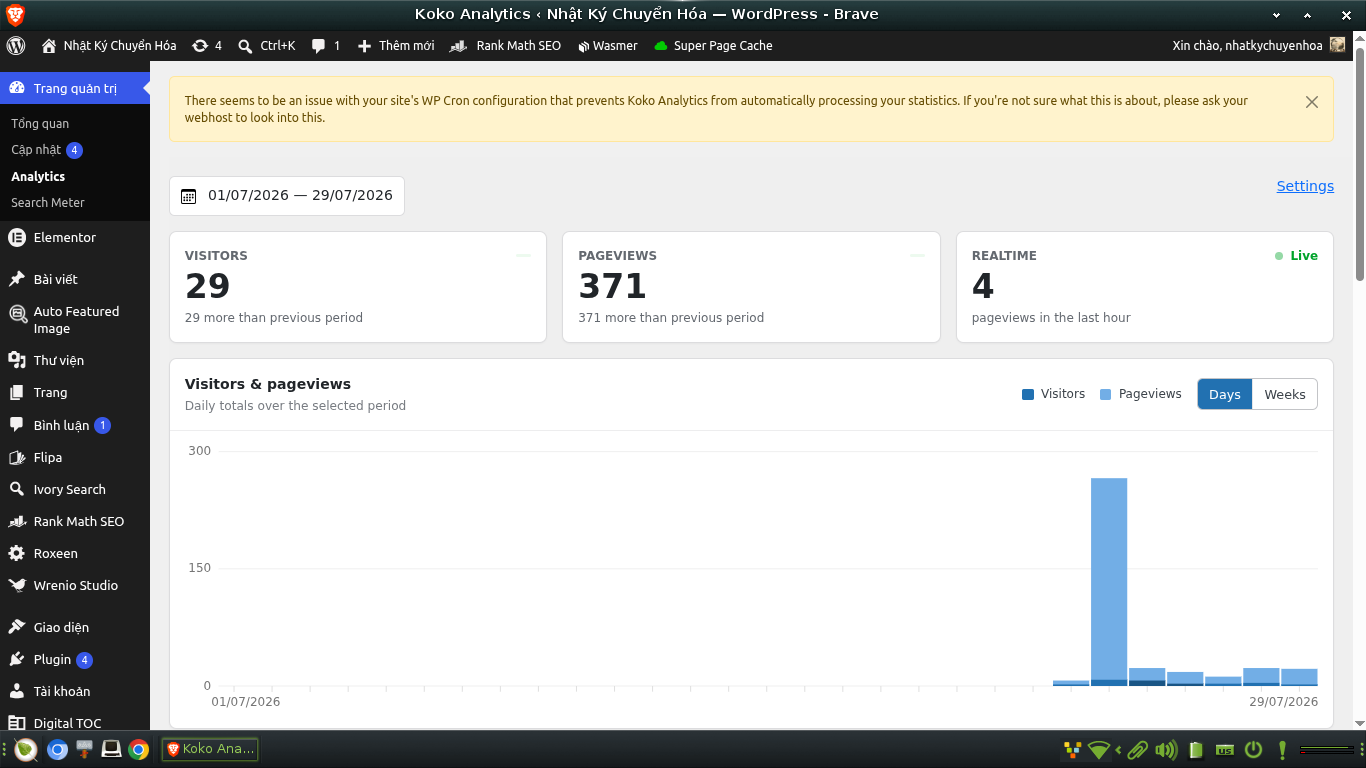
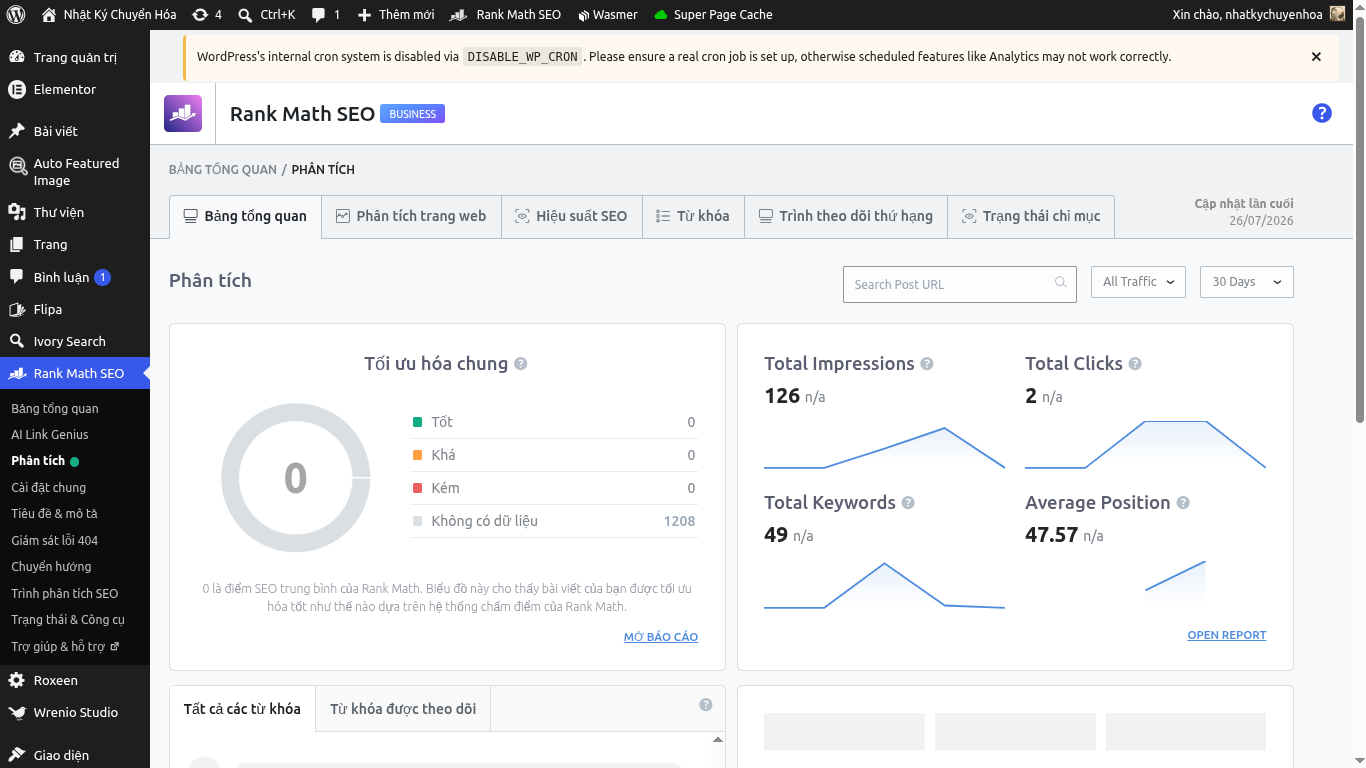
“WordPress’s internal cron system is disabled via
DISABLE_WP_CRON. Please ensure a real cron job is set up, otherwise scheduled features like…”
Lỗi này xuất hiện vì hệ thống tự động chạy tác vụ ngầm của WordPress (wp-cron.php) đã bị tắt thông qua file cấu hình wp-config.php.
Để xử lý hoàn toàn vấn đề này, bạn có 2 cách chính dưới đây:
Cách 1: Thiết lập Cron Job thực sự trên Hosting/VPS (Khuyên dùng)
Đây là phương pháp tối ưu nhất cho hiệu năng trang web. Việc tắt WP_CRON mặc định giúp giảm tải cho website và việc thiết lập Crontab trên server giúp các tác vụ định kỳ (như Rank Math Analytics, đăng bài tự động, gửi email, sao lưu) hoạt động chuẩn xác hơn.
- Mở quản lý Hosting/VPS (cPanel, DirectAdmin, aaPanel, CyberPanel,…).
- Tìm đến mục Cron Jobs (hoặc Tác vụ định kỳ).
- Thêm một Cron Job mới với thời gian chạy (ví dụ cứ mỗi 10 phút hoặc 15 phút một lần):
- Chu kỳ (Schedule):
*/10 * * * *(mỗi 10 phút) hoặc*/15 * * * *(mỗi 15 phút). - Lệnh (Command):Bash
wget -q -O - https://tech.nhatkychuyenhoa.link/wp-cron.php?doing_wp_cron >/dev/null 2>&1(Thay[https://tech.nhatkychuyenhoa.link](https://tech.nhatkychuyenhoa.link)bằng domain đúng nếu bạn dùng HTTPS/HTTP).Hoặc nếu dùng lệnhcurl:Bashcurl -s https://tech.nhatkychuyenhoa.link/wp-cron.php?doing_wp_cron >/dev/null 2>&1
- Chu kỳ (Schedule):
Cách 2: Bật lại WP Cron mặc định của WordPress
Nếu bạn không muốn/không biết cách cấu hình Cron Job trên Hosting/VPS, bạn có thể kích hoạt lại chế độ mặc định của WordPress.
- Mở File Manager trên Hosting/VPS hoặc kết nối qua FTP/SFTP.
- Tìm đến thư mục gốc của trang web và mở file
wp-config.php. - Tìm dòng lệnh:PHP
define('DISABLE_WP_CRON', true); - Xử lý dòng này bằng 1 trong 2 cách:
- Xóa bỏ hẳn dòng đó.
- Hoặc chuyển giá trị từ
truesangfalse:PHPdefine('DISABLE_WP_CRON', false);
- Lưu file lại và tải lại trang Dashboard WordPress, thông báo cảnh báo sẽ tự động biến mất.
Ngoài 2 cách phổ biến trên, nếu bạn không muốn đụng vào file wp-config.php và hosting/VPS của bạn khó cấu hình Cron Job, bạn có thể dùng dịch vụ Cron Job bên ngoài (External Cron).
Phương pháp này cực kỳ đơn giản vì bạn không cần truy cập vào máy chủ (server).
Cách 3: Dùng dịch vụ Cron Job bên ngoài (Miễn phí)
Cách này hoạt động bằng cách nhờ một website trung gian tự động gọi đến file wp-cron.php trên web của bạn theo chu kỳ cố định.
Các bước thực hiện:
- Đăng ký một tài khoản miễn phí tại các trang dịch vụ Cron Job uy tín như:
- UptimeRobot.com (Khuyên dùng – vừa theo dõi website vừa chạy cron được)
- Cron-Job.org
- Tạo một Cron Job mới (hoặc Monitor mới trên UptimeRobot):
- URL cần gọi:
[https://tech.nhatkychuyenhoa.link/wp-cron.php?doing_wp_cron](https://tech.nhatkychuyenhoa.link/wp-cron.php?doing_wp_cron) - Tần suất (Execution Interval): Chọn mỗi 5 phút hoặc 10 phút / 1 lần.
- URL cần gọi:
- Lưu lại và kích hoạt.
Dịch vụ này sẽ tự động gõ cửa đường dẫn trên định kỳ, kích hoạt toàn bộ tác vụ ngầm của WordPress cũng như Rank Math mà bạn không cần sửa code trên hosting.
Cách 4: Sử dụng Plugin quản lý Cron Job
Nếu bạn vẫn muốn dùng Cron của server nhưng thông báo cảnh báo của Rank Math/WordPress làm bạn khó chịu hoặc bạn muốn kiểm tra xem có tác vụ nào đang bị nghẽn không, bạn có thể cài plugin:
- Vào Plugin -> Thêm mới -> Tìm plugin WP Crontrol.
- Cài đặt và kích hoạt.
- Vào Công cụ (Tools) -> Cron Events:
- Tại đây bạn có thể xem danh sách tất cả tác vụ đang chờ chạy.
- Có thể bấm Run Now (Chạy ngay) cho các tác vụ của Rank Math Analytics để xóa dữ liệu nghẽn tạm thời.
Tóm lại nhanh:
- Nếu làm được trên Hosting/VPS: Dùng Cách 1 (Tối ưu nhất).
- Nếu không muốn sửa file / không dùng Hosting: Dùng Cách 3 với
cron-job.orghoặcuptimerobot.com(Dễ nhất).
No Comment! Be the first one.