
![[cPanel] Hướng dẫn cách tạo MySQL Database](https://tech.nhatkychuyenhoa.link/wp-content/uploads/2026/07/create-database-1.png)
Ở bài viết tiếp theo này, mình sẽ hướng dẫn bạn thực hiện tạo Database trên cPanel và phân quyền cho Database với user. Mời bạn cùng theo dõi nhé.
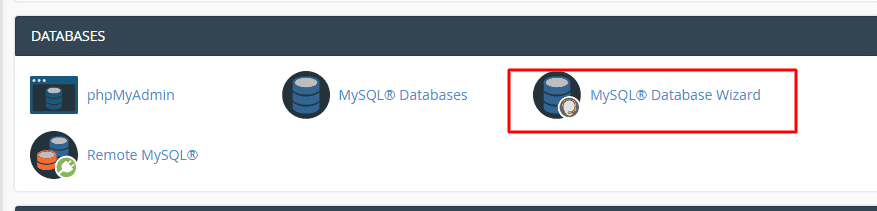
Trong giao diện cPanel bạn tìm và chọn MySQL® Database Wizard
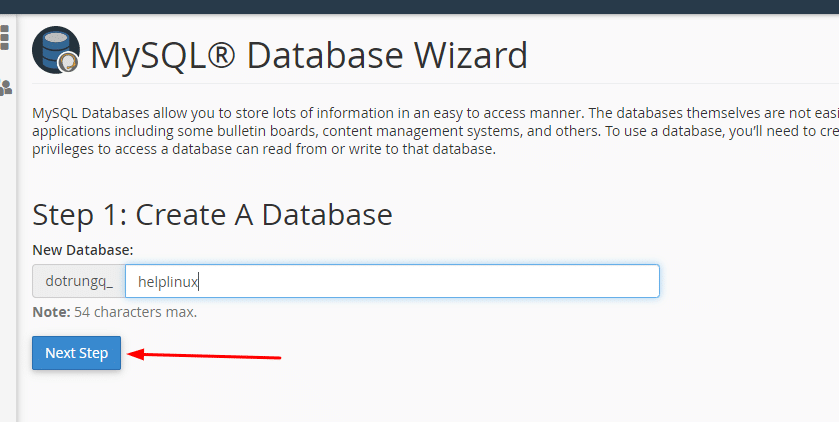
Tại đây bạn nhập và tên database cần tạo => Next Step
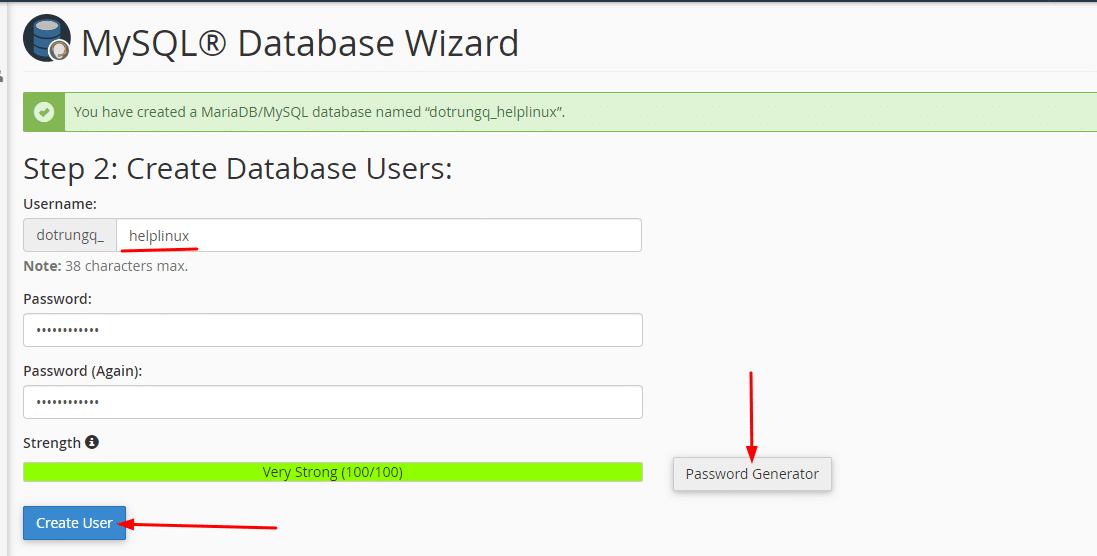
Tiếp đên tạo database user, bạn nhập vào tên user và password. Ở bước này bạn nên nhập Database Name và Database User trùng tên nhau để dễ quản lý khi hosting bạn chạy nhiều website, khi nhìn vào Database là sẽ biết Database đó thuộc webiste nào luôn. Tránh trường hợp để tên vô nghĩa khi nhìn vào rất khó quản lý vì không biết Database đó website nào đang dùng.
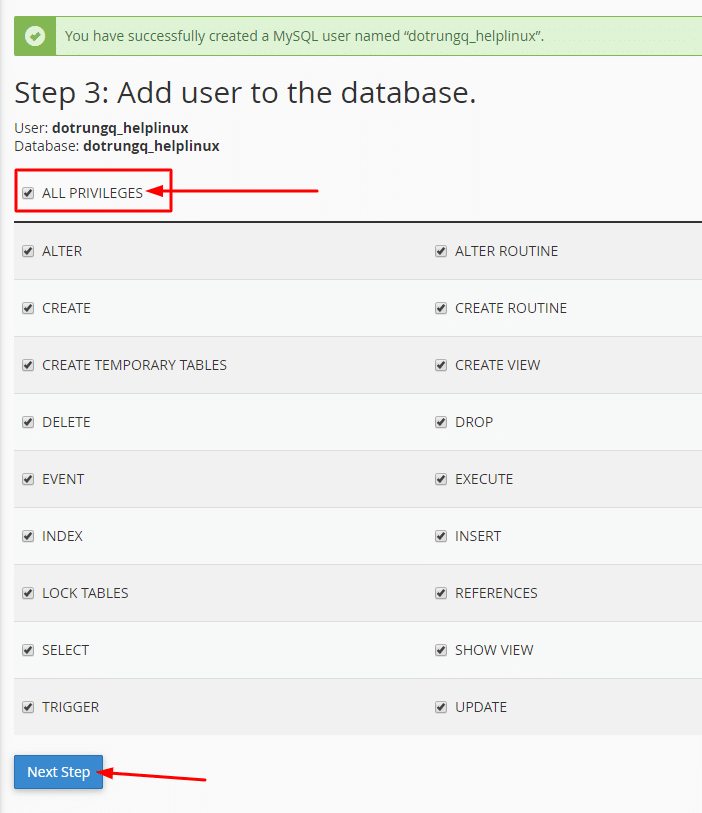
Gán quyền cho Database, bạn chọn ALL PRIVILEGES => Next Step
Tạo thành công sẽ hiển thị như bên dưới
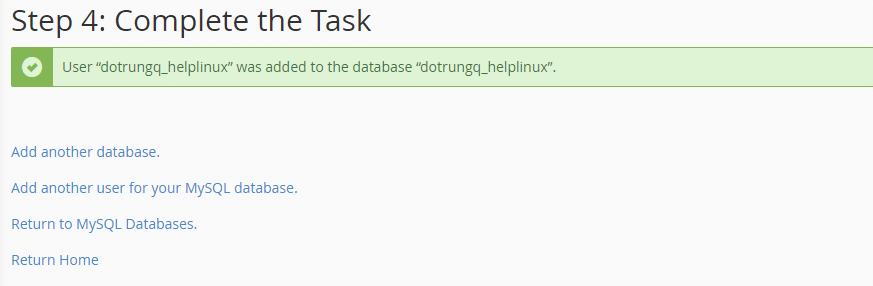
Như vậy đến đây, bạn đã hoàn tất bước tạo một cơ sở dữ liệu MySQL trên hosting cPanel hoàn tất và có thể tiến hành sử dụng ngay.
No Comment! Be the first one.