
![[Cloudron – Phần 2] Thêm tên miền vào máy chủ](https://tech.nhatkychuyenhoa.link/wp-content/uploads/2026/07/screenshot-2023-12-18-12.50.01@2x-814x675.png)
Sau khi cài đặt Cloudron hoàn tất, chúng ta có thể cài bất kỳ ứng dụng nào mà nó đang hỗ trợ. Tuy nhiên trước khi đến hướng dẫn cài đặt ứng dụng và chuyển dữ liệu về, AZDIGI sẽ hướng dẫn bạn thêm một tên miền vào Cloudron trước nếu bạn có dự định dùng nhiều tên miền trên máy chủ. Hoặc nếu bạn muốn dùng tên miền đã khai báo trước đó ở phần cài đặt thì có thể bỏ qua bước này.
Thêm tên miền vào Cloudron
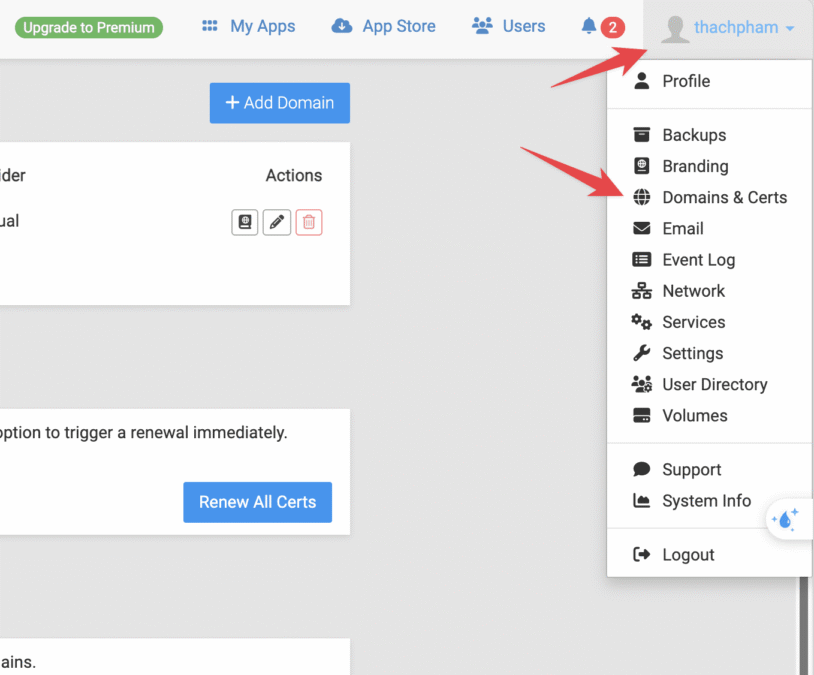
Bạn nhấp vào tên người dùng ở góc phải phía trên, sau đó chọn Domain & Certs.
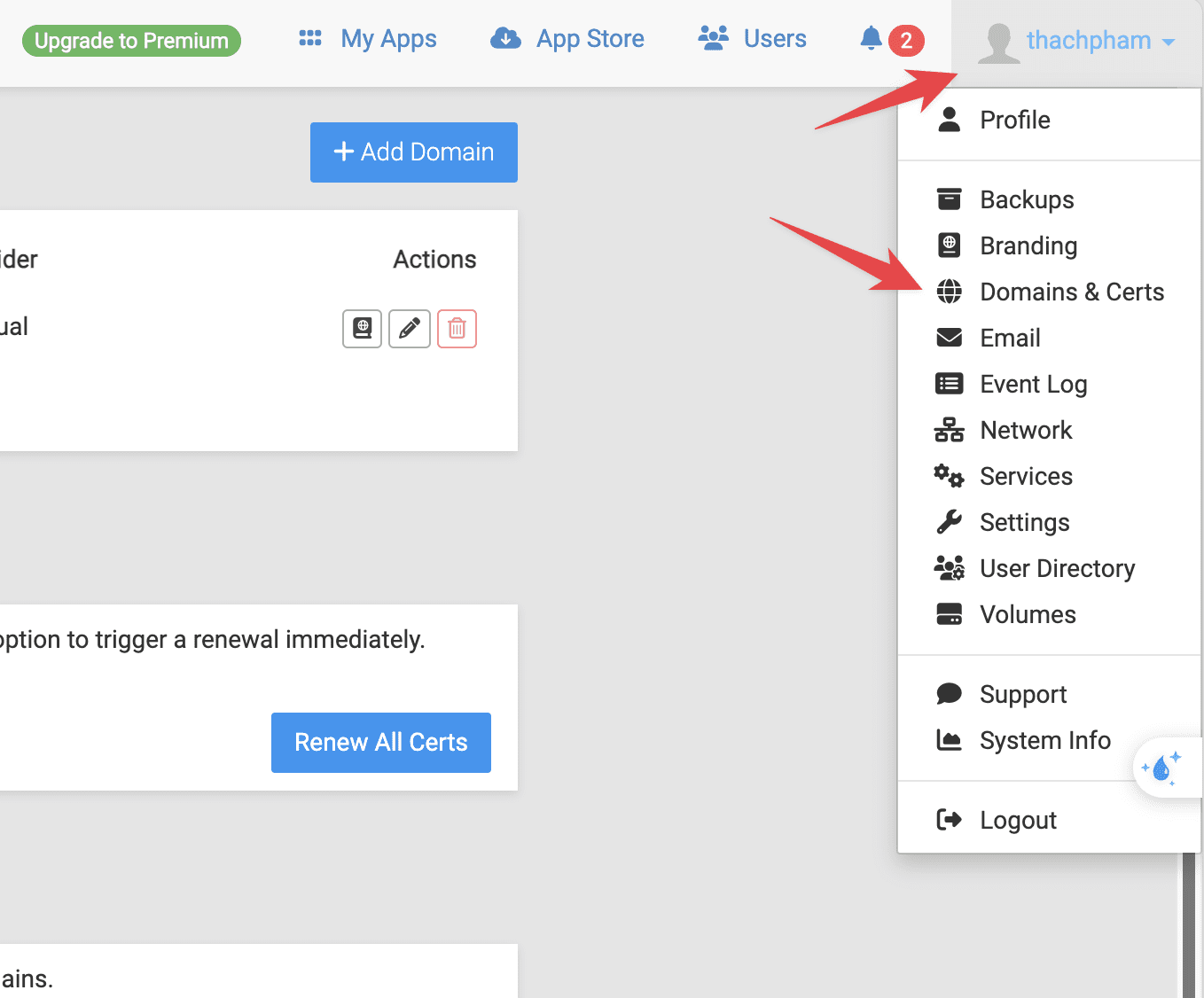
Ở đây bạn ấn vào nút Add Domain.
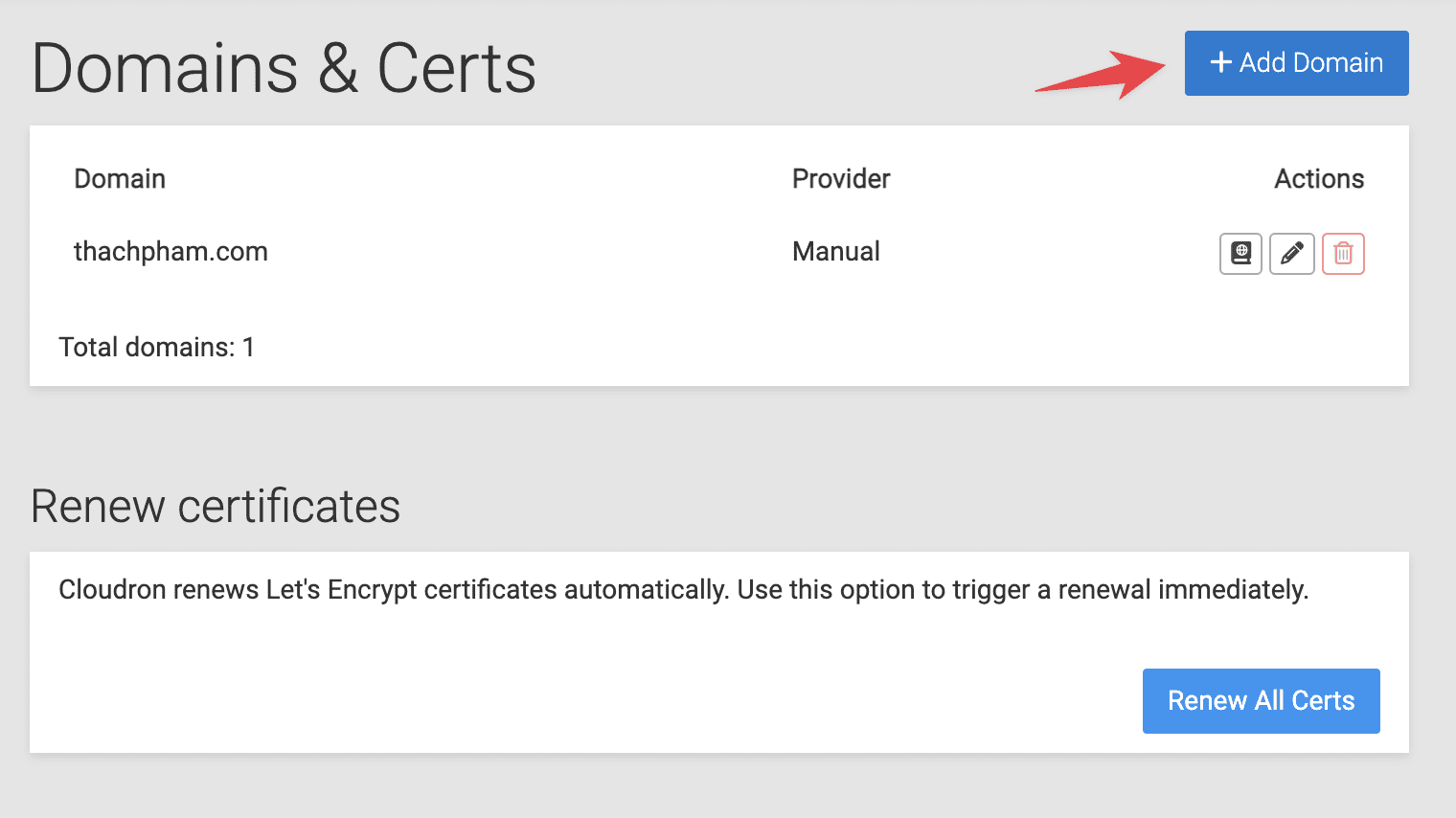
Và nhập tên miền bạn muốn thêm vào, mục DNS Provider bạn chọn Manual và ấn Save. Lưu ý, tên miền bạn nên trỏ về máy chủ trước khi thực hiện thao tác thêm vào để có thể cài đặt chứng chỉ SSL miễn phí từ Let’s Encrypt tự động.
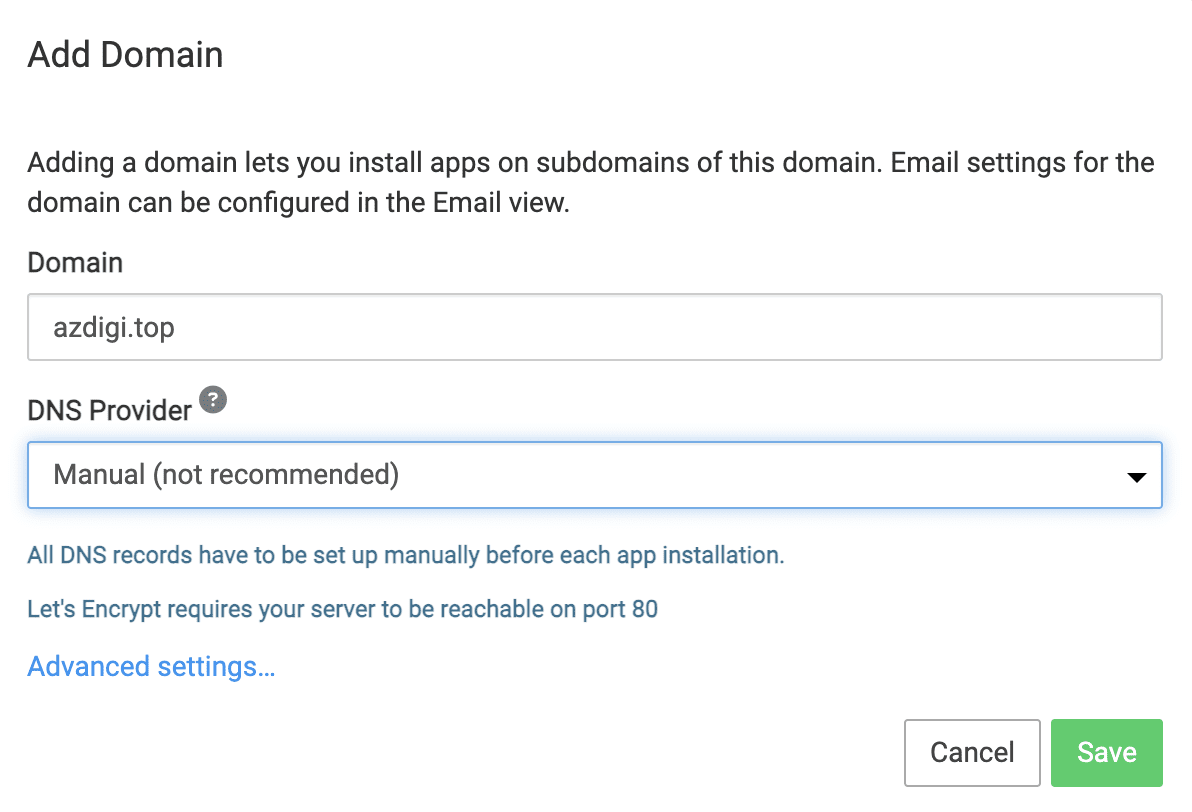
Sau khi thêm xong, bạn có thể bắt đầu sử dụng tên miền này trên Cloudron bằng cách cài đặt ứng dụng và thiết lập sử dụng tên miền cho ứng dụng đó.
Ở phần 3 tiếp theo, AZDIGI sẽ tiếp tục hướng dẫn bạn cách cài đặt một website WordPress lên Cloudron và cách chuyển dữ liệu website WordPress đang có sẵn trên máy chủ khác về nhé.
No Comment! Be the first one.