


Cloudflare là gì? Bài viết này sẽ giới thiệu tổng quan về Cloudflare và hướng dẫn bạn cách kết nối Cloudflare với website chỉ với vài bước đơn giản.
Có thể bạn đã từng nghe nhiều về CloudFlare nhưng chưa biết làm thế nào để cài đặt nó cho website của mình? Ở bài này mình sẽ giúp bạn cách cài đặt CloudFlare chi tiết vào website.
Trước khi cài đặt, cũng thật tốt nếu chúng ta hiểu nó là cái gì và cơ chế hoạt động ra sao chứ nhỉ.
Giới thiệu về Cloudflare
Cloudflare là gì?
Cloudflare là nền tảng bảo mật và hiệu năng web hàng đầu thế giới, được hàng triệu website sử dụng. Ban đầu Cloudflare chỉ là dịch vụ DNS trung gian có hỗ trợ CDN (Content Delivery Network), nhưng hiện tại đã phát triển thành một hệ sinh thái đầy đủ với rất nhiều tính năng mạnh mẽ.
Khi sử dụng Cloudflare, thay vì người dùng truy cập trực tiếp vào máy chủ gốc, traffic sẽ đi qua mạng lưới hơn 330 data center trên toàn cầu của Cloudflare. Tại đây, Cloudflare sẽ cache nội dung tĩnh, lọc traffic độc hại, và tối ưu tốc độ trước khi chuyển request đến máy chủ gốc.
CloudFlare là một dịch vụ proxy trung gian cho website và điều phối lượng truy cập vào website thông qua lớp bảo vệ của CloudFlare. Nói theo một cách khác, thay vì người dùng sẽ truy cập trực tiếp vào máy chủ của website thông qua địa chỉ máy chủ phân giải tên miền riêng (DNS – Domain Name Server) thì chúng ta sẽ sử dụng máy chủ phân giải tên miền của CloudFlare và các truy cập sẽ phải đi qua máy chủ của CloudFlare để xem dữ liệu website thay vì truy cập trực tiếp.
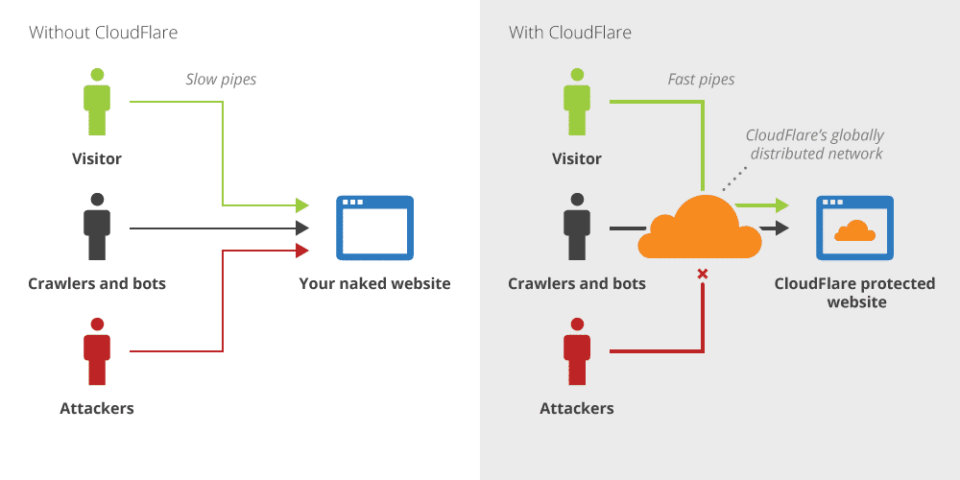
Các tính năng nổi bật của Cloudflare
Cloudflare không chỉ là CDN đơn thuần. Dưới đây là các tính năng chính mà Cloudflare cung cấp:
- CDN (Content Delivery Network): Cache và phân phối nội dung tĩnh (CSS, JS, ảnh) từ data center gần người dùng nhất, giúp tăng tốc tải trang đáng kể.
- WAF (Web Application Firewall): Tường lửa ứng dụng web giúp chặn các cuộc tấn công phổ biến như SQL Injection, XSS, và các bot độc hại.
- DDoS Protection: Bảo vệ website khỏi các cuộc tấn công DDoS ở mọi tầng (Layer 3, 4, 7) mà không giới hạn băng thông.
- SSL/TLS miễn phí: Cung cấp chứng chỉ SSL miễn phí cho mọi website, hỗ trợ đầy đủ các chế độ từ Flexible đến Full (Strict).
- Cloudflare Workers: Nền tảng serverless cho phép chạy code JavaScript tại edge, mở ra khả năng xây dựng ứng dụng phân tán toàn cầu.
- R2 Storage: Dịch vụ lưu trữ object tương thích S3 API, không tính phí egress, phù hợp cho static assets và backup.
- Cloudflare Tunnel: Tạo kết nối an toàn từ máy chủ gốc đến Cloudflare mà không cần mở port public, thay thế VPN truyền thống.
- Zero Trust / Access: Giải pháp bảo mật truy cập nội bộ, cho phép kiểm soát ai được truy cập ứng dụng dựa trên identity thay vì network.
- DNS nhanh nhất thế giới: Cloudflare DNS (1.1.1.1) luôn nằm trong top các DNS resolver nhanh nhất.
So sánh các gói Cloudflare
Cloudflare cung cấp nhiều gói dịch vụ phù hợp với từng nhu cầu sử dụng:
| Tính năng | Free | Pro ($20/tháng) | Business ($200/tháng) |
|---|---|---|---|
| CDN toàn cầu | ✅ | ✅ | ✅ |
| SSL miễn phí | ✅ | ✅ | ✅ |
| DDoS Protection | ✅ | ✅ | ✅ |
| WAF Managed Rules | Cơ bản | ✅ | ✅ |
| Image Optimization | ❌ | ✅ | ✅ |
| Cloudflare APO (WordPress) | $5/tháng | Miễn phí | Miễn phí |
| Custom SSL Certificate | ❌ | ✅ | ✅ |
| Cache Analytics | Cơ bản | Đầy đủ | Đầy đủ |
| Priority Support | ❌ | Chat + Email |
Với đa số website cá nhân và doanh nghiệp nhỏ, gói Free của Cloudflare đã đủ dùng. Gói Pro phù hợp khi bạn cần Image Optimization hoặc WAF rules nâng cao. Gói Business dành cho doanh nghiệp cần tuỳ chỉnh nameserver, SLA 100% uptime và hỗ trợ ưu tiên.
Lợi ích khi dùng CloudFlare
Tăng tốc độ website
CloudFlare sẽ lưu một bản bộ nhớ đệm (cache) của website trên máy chủ của CDN của họ và từ đó phân phối cho người dùng truy cập ở gần máy chủ đó nhất. Ví dụ hosting tại AZDIGI đặt máy chủ tại TP Hồ Chí minh, lúc này người dùng tại New York, Mỹ truy cập vào sẽ hơi chậm vì máy chủ vật lý ở rất xa người dùng, khi dùng CloudFlare thì nội dung đệm sẽ được lưu tại máy chủ CDN gần New York nhất là Washington D.C sẽ phân phối cho người dùng. Ngoài ra, các dữ liệu tĩnh trên website như hình ảnh, CSS, Javascript, các tập tin,..đều được nén gzip giúp website tải nhanh hơn. Với tính năng này, website không chỉ tải nhanh hơn mà bạn còn tiết kiệm được băng thông cho máy chủ vì hạn chế truy cập trực tiếp vào máy chủ.
Với số lượng 102 datacenter hỗ trợ, CloudFlare có thể tối ưu tốc độ cho website của bạn trên hầu hết các nơi trên thế giới dù bạn có sử dụng web hosting ở đâu.
Tuy nhiên hiện tại CloudFlare vẫn chưa có hỗ trợ datacenter tại Việt Nam nên khi truy cập vào website dùng CloudFlare tại Việt Nam thì các nội dung ở máy chủ ở các nước lân cận như Thái Lan, Hong Kong, Singapore và 1 số khu vực tại Trung Quốc. Vì vậy nếu dùng tại Việt Nam thì tốc độ tải trang có thể hơi chậm một chút nhưng một lý do khác để sử dụng CloudFlare là tăng tính bảo mật.
Tăng khả năng bảo mật
Một lý do khác để chúng ta sử dụng CloudFlare là giúp website trở nên bảo mật hơn, hạn chế được tấn công DDoS, spam bình luận trên blog và một số phương thức tấn công cơ bản khác.
Với bản chất các lượt truy cập phải thông qua máy chủ CloudFlare nên tại các máy chủ CDN đã có sẵn các công nghệ sàng lọc lượt truy cập và phân loại các lượt truy cập có nguy cơ tấn công như botnet, các truy cập nặc danh hoặc từ những địa chỉ IP xấu.
Hiện tại với CloudFlare, bạn có thể cải thiện bảo mật bằng cách:
- Sử dụng SSL miễn phí để thêm giao thức HTTPS cho website.
- Hạn chế truy cập từ các quốc gia chỉ định.
- Cấm truy cập với các IP nhất định.
- Công nghệ tường lửa ứng dụng website (WAF) giúp ngăn chặn các phương thức tấn công SQL Injection, Cross-site Scripting (XSS), Cross-Site Request Forgery (CSRF) và một số thủ thuật khai thác lỗ hổng trên website (gói Pro).
- Bảo vệ các trang có tính chất đăng nhập (gói Pro).
Tổng hợp lợi ích khi sử dụng Cloudflare
- Hỗ trợ ẩn IP thật của máy chủ để phục vụ nhu cầu bảo mật.
- Hỗ trợ tăng tốc website với tính năng lưu cache các file tĩnh và tích hợp CDN.
- Theo dõi, phân tích và kiểm soát tốt những lượt truy cập vào website. Không giới hạn băng thông.
- Sử dụng tường lửa (WAF) ứng dụng tốt cho website, để hạn chế các đợt tấn công DDoS.
- Cấm truy cập với các IP nhất định hoặc hạn chế truy cập từ các quốc gia chỉ định.
- Hỗ trợ SSL tự động và miễn phí.
- Bảo vệ website khỏi các hacker và spammer.
Hạn chế của Cloudflare
Hoạt động của website phụ thuộc hoàn toàn vào Cloudflare. Tức là nếu Server Cloudflare bị down thì việc truy xuất vào website của bạn sẽ bị gián đoạn theo. Trong quá khứ từng có trường hợp một vài máy chủ Cloudflare bị lỗi khiến rất nhiều website lớn nhỏ trên thế giớ không vào được.
Một số trường hợp, tường lửa (Firewall) của máy chủ nơi đặt website bạn hiểu lầm và nghi ngờ địa chỉ IP của Cloudflare là tấn công, thì tường lửa sẽ chặn IP Cloudflare và lúc này website sẽ không thể truy cập.
Nếu website có máy chủ đặt tại Việt Nam, khách truy cập phần lớn đến từ Việt Nam, thì việc sử dụng Cloudflare có thể làm chậm tốc độ tải trang vì kết nối phải đi qua data center của Cloudflare trước khi về máy chủ gốc. Tuy nhiên, Cloudflare hiện đã có PoP (Point of Presence) tại Việt Nam nên tình trạng này đã cải thiện đáng kể so với trước đây.
Nên sử dụng Cloudflare khi nào?
Bạn nên sử dụng Cloudflare trong các trường hợp:
- Website đặt tại máy chủ nước ngoài, có lượng traffic chủ yếu ở Việt Nam hoặc lượng traffic toàn thế giới.
- Cần ẩn địa chỉ IP máy chủ để tăng cường bảo mật.
- Tiết kiệm tài nguyên băng thông cho máy chủ và tăng tốc tải trang cho website.
- Sử dụng SSL miễn phí của Cloudflare.
- Cần các tính năng như HTTP/2, HTTP/3, chống Spam/DDoS, Firewall, Bot Management.
- Muốn sử dụng Cloudflare Workers, R2, hoặc Tunnel cho các nhu cầu nâng cao.
Hướng dẫn kết nối Cloudflare với Website
1. Đăng ký tài khoản Cloudflare
Để sử dụng Cloudflare bạn cần đăng ký tài khoản như sau:
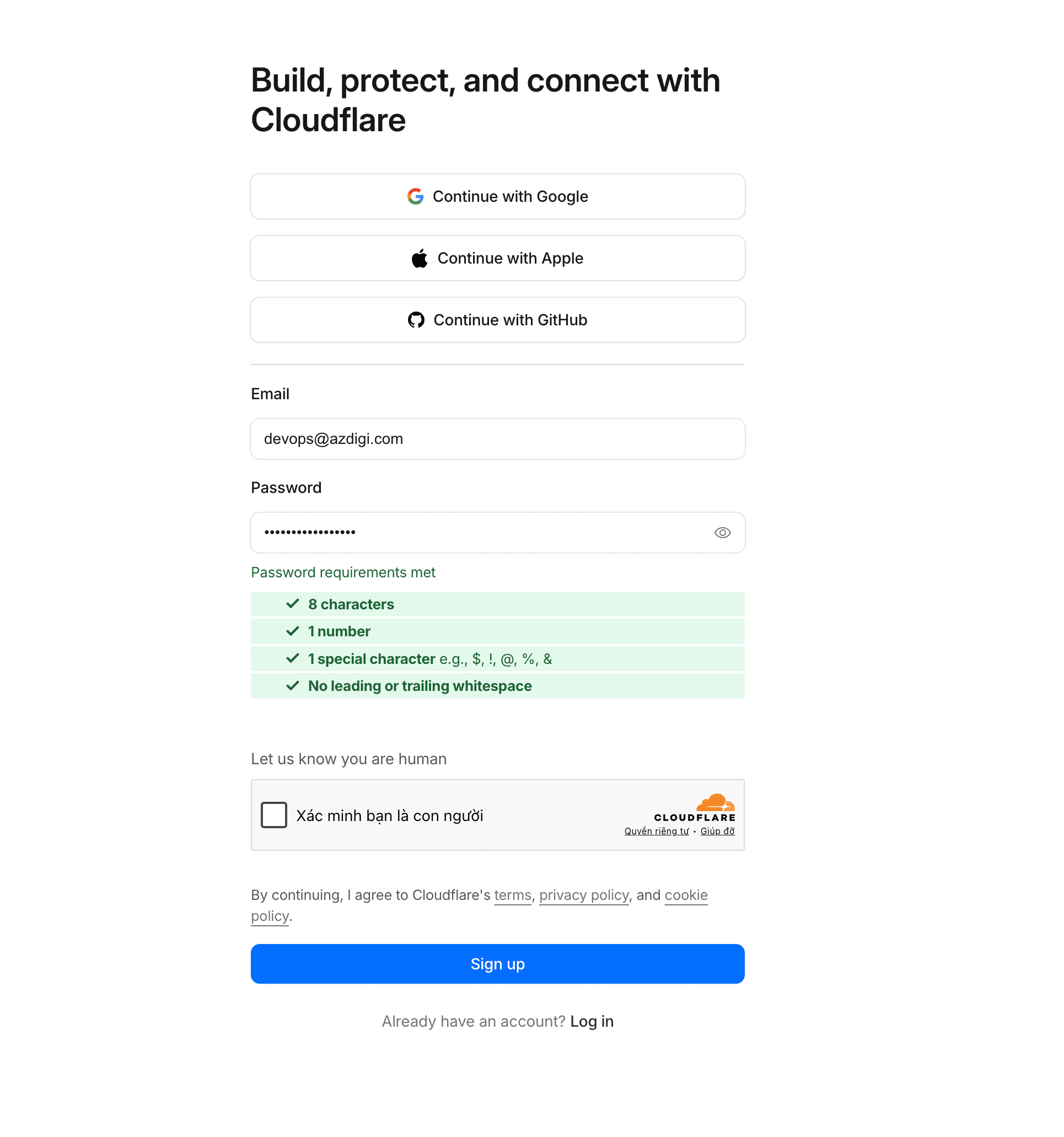
- Truy cập vào https://www.cloudflare.com, click chọn Sign Up. (https://www.cloudflare.com/sign-up để đăng ký một tài khoản miễn phí.)
- Điền Email và Password, click chọn Create Account.
- Sau khi đăng ký thành công bạn có thể Log in để sử dụng.
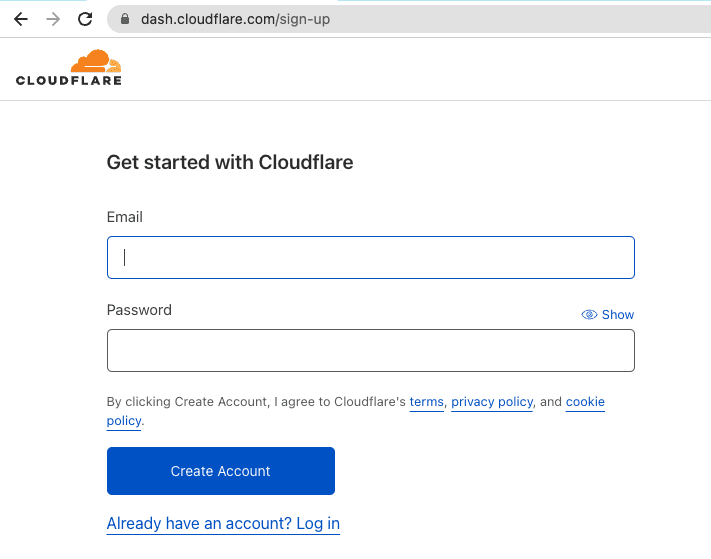
Giao diện đăng ký tài khoản Cloudflare mới nhất:
2. Cấu hình website với Cloudflare
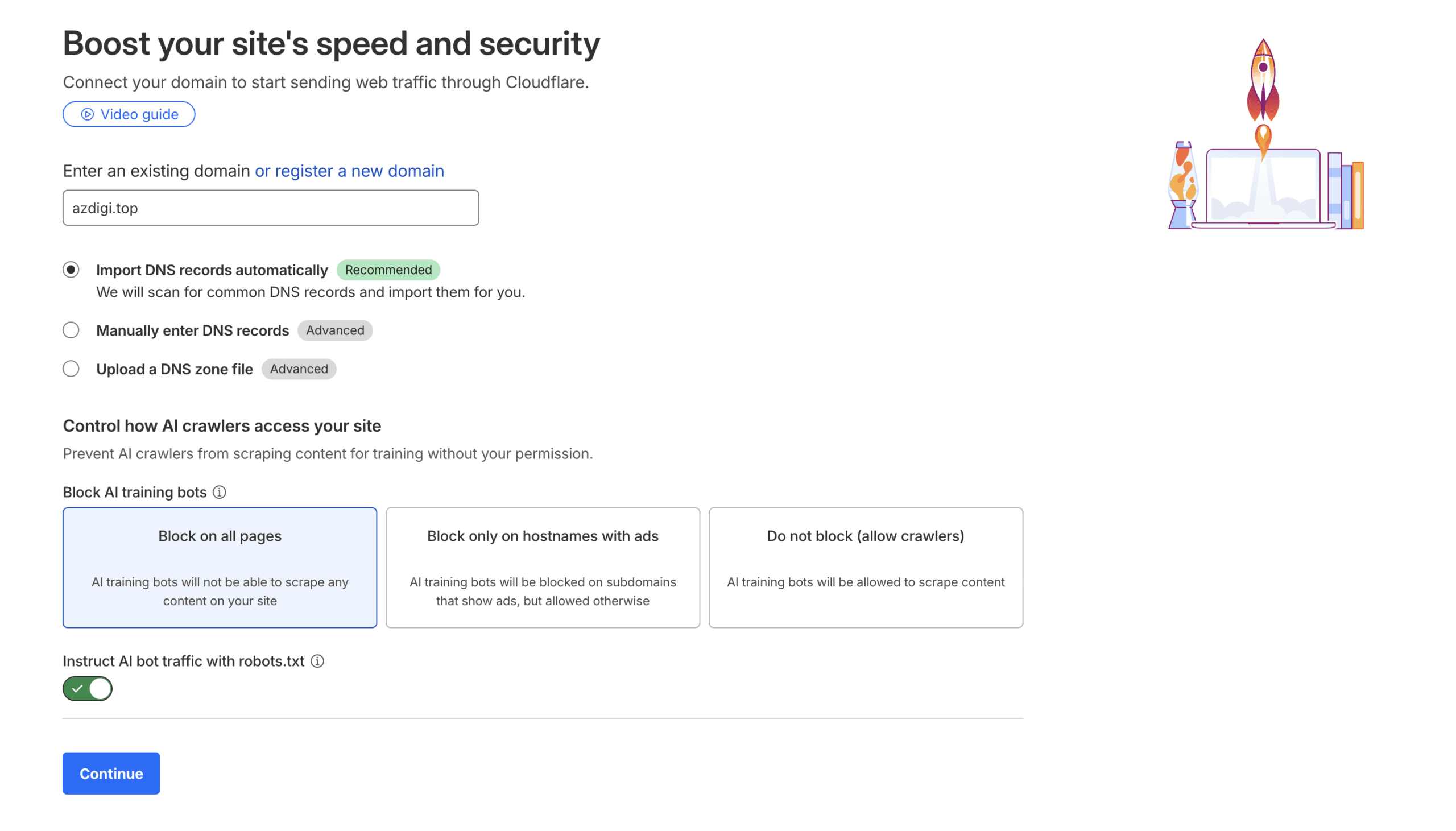
Bước 1: Thêm website
- Tại giao diện Cloudflare Dashboard, click chọn Add a site hoặc Add site. Bạn nhập tên miền cần sử dụng CloudFlare, hãy nhập tên miền vào và ấn Add website.
- Nhập tên miền của bạn (ví dụ: example.com), click chọn Continue.
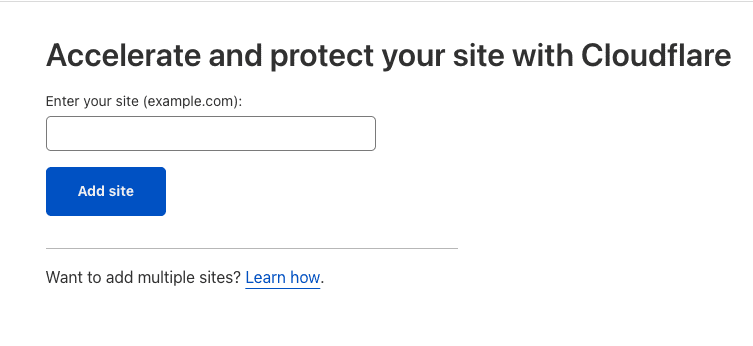

Giao diện Add site trên Cloudflare Dashboard mới:
Bước 2: Chọn Plan
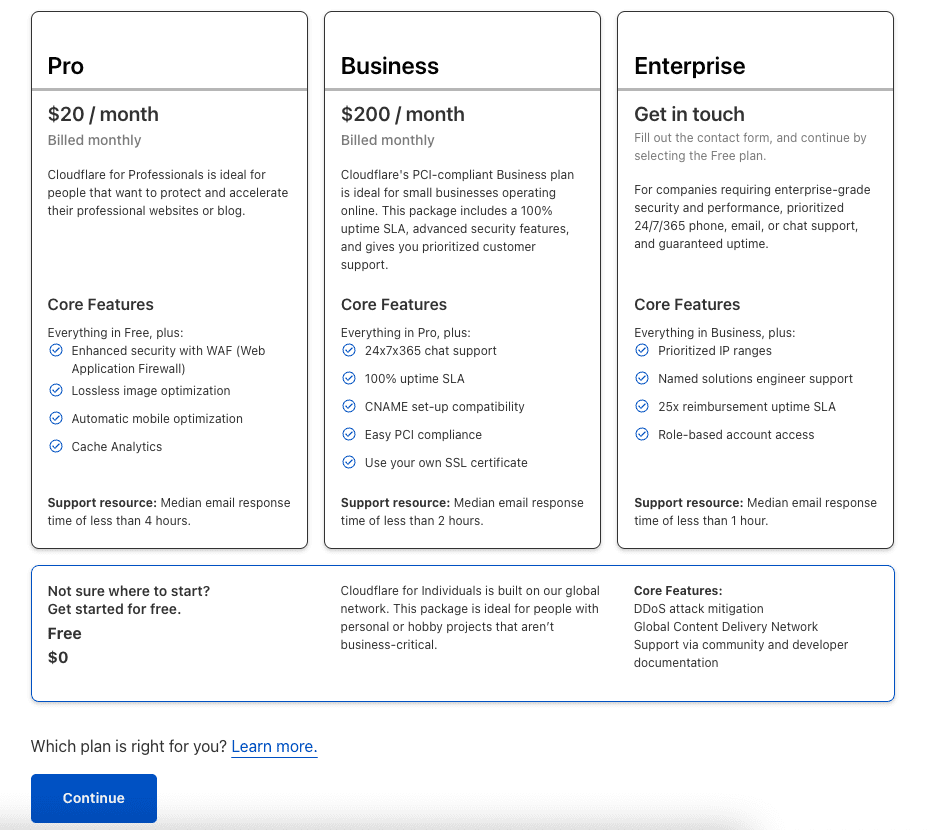
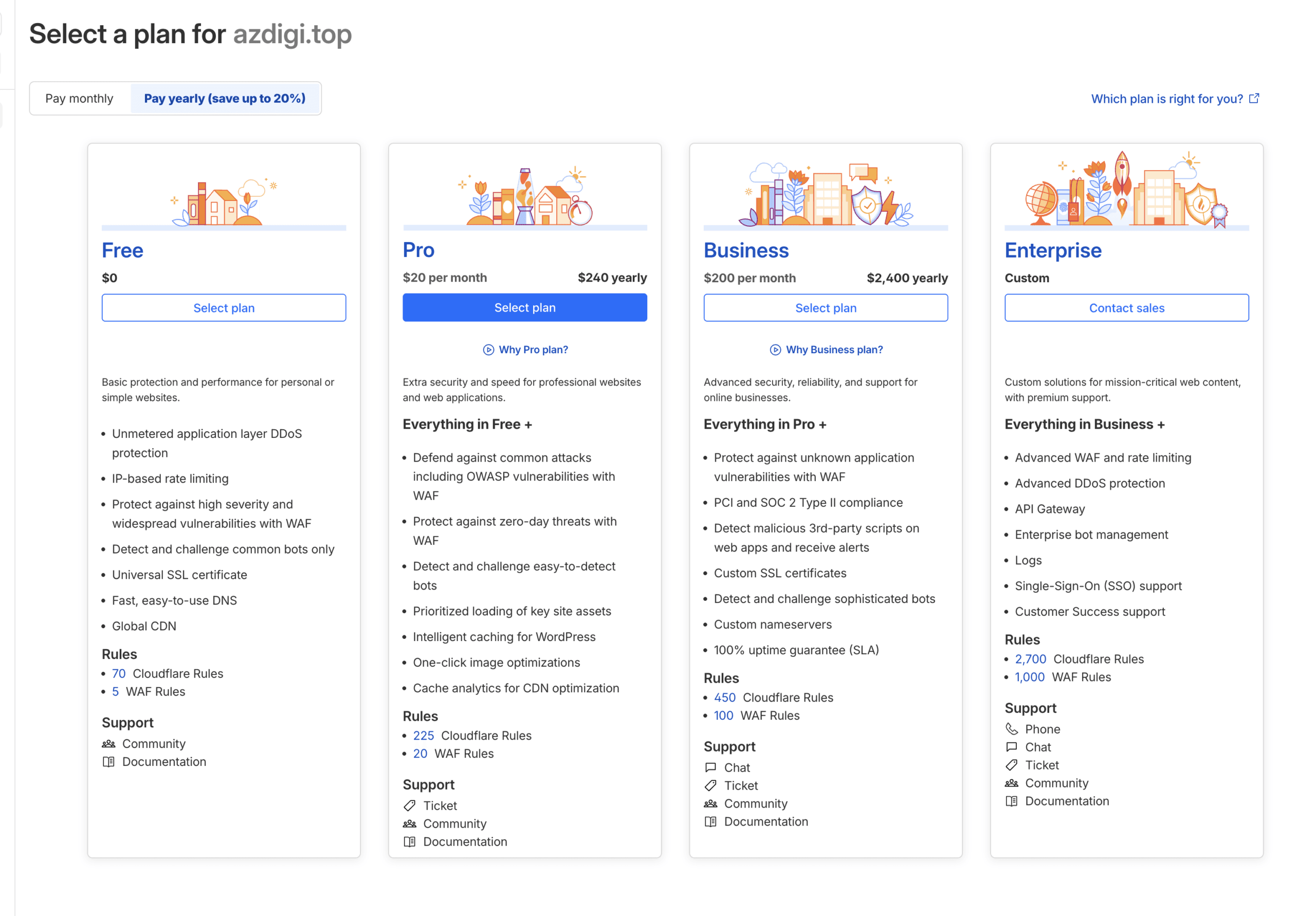
- Tại đây bạn chọn Plan phù hợp với nhu cầu. Nếu mới bắt đầu, bạn có thể chọn gói Free vì nó đã bao gồm CDN, SSL, và DDoS Protection.
- Click chọn Continue để tiếp tục.

Giao diện chọn Plan mới:
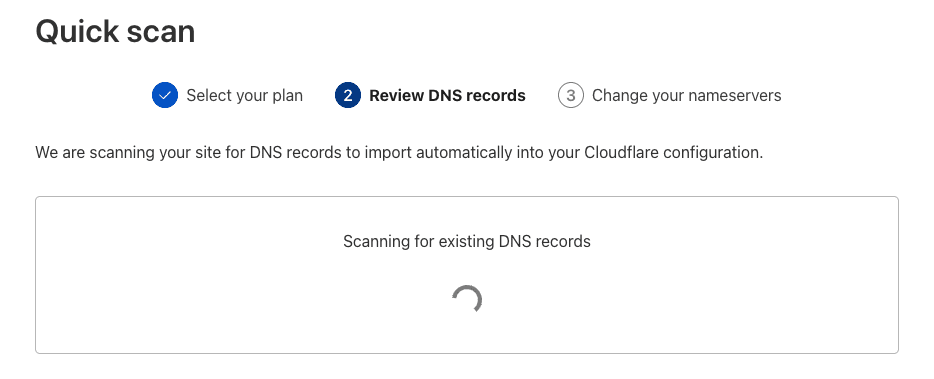
- Tiếp đó sẽ chuyển tiếp đến phần Review DNS records. Tại đây Cloudflare sẽ tự động scan các bản ghi DNS hiện tại của tên miền và import lên. Sau khi kiểm tra xong, bạn click chọn Continue.
Bước 3: Thay đổi Nameservers cho tên miền
- Tại đây Cloudflare sẽ cung cấp cho bạn một cặp Nameservers mới. Bạn cần truy cập vào nơi quản lý tên miền (ví dụ: nhà đăng ký tên miền) và thay thế Nameservers hiện tại bằng cặp Nameservers của Cloudflare.
- Sau khi đã đổi Nameserver, bạn nhấn vào Done, check nameservers. Việc còn lại là chờ Nameserver cập nhật, thường mất khoảng 5 đến 30 phút.
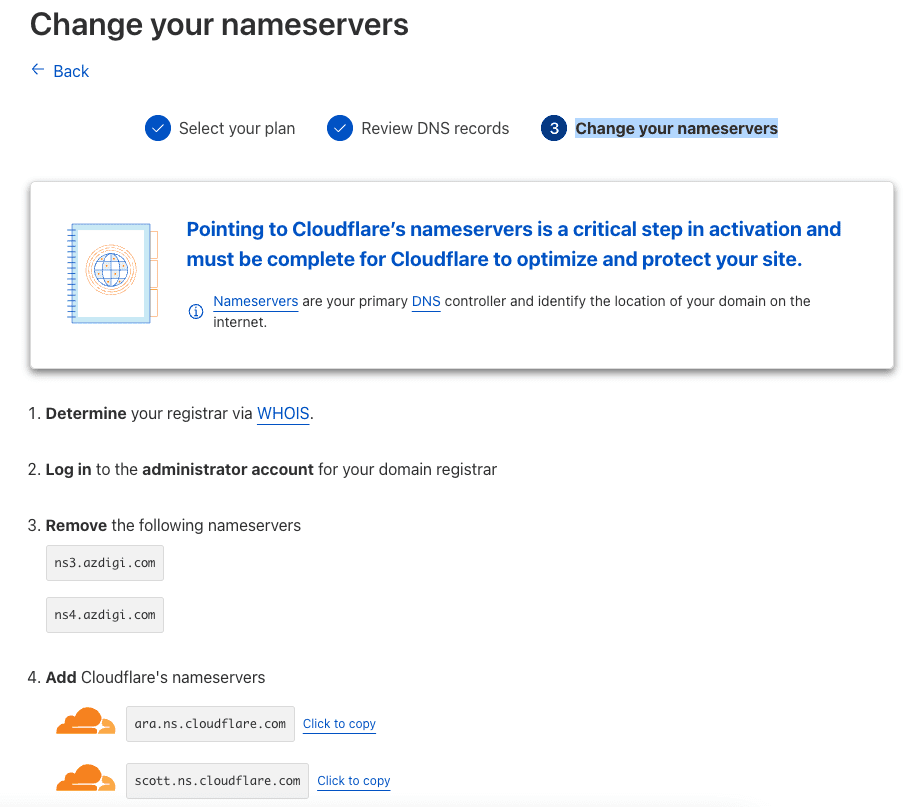
Giao diện cập nhật Nameservers trên Cloudflare mới:
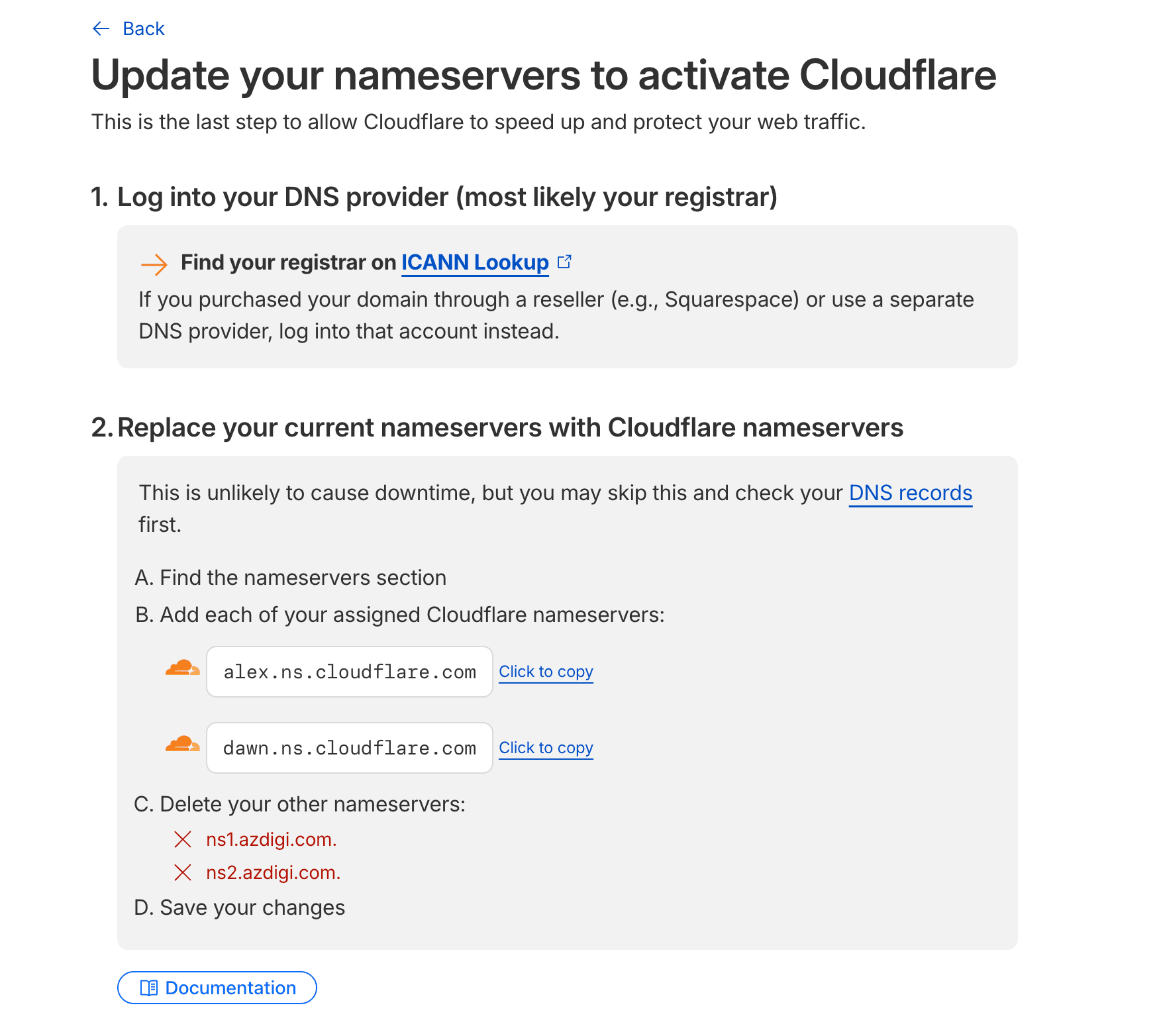
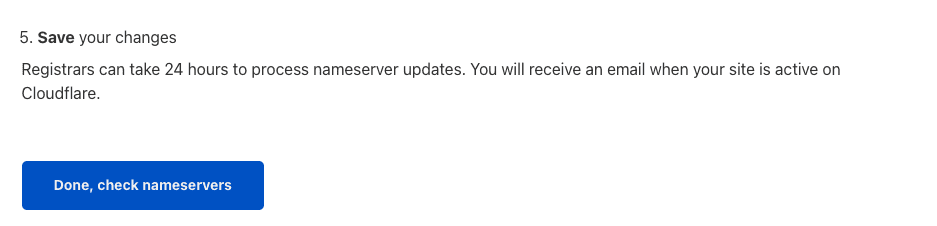
Và ở Cloudflare Dashboard sẽ hiển thị thông báo kết nối website thành công.
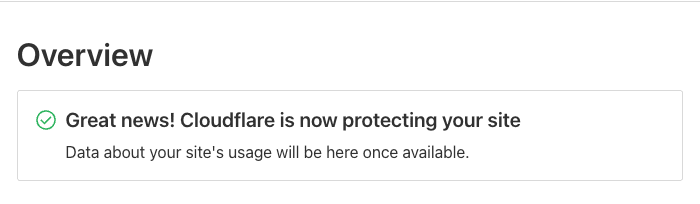
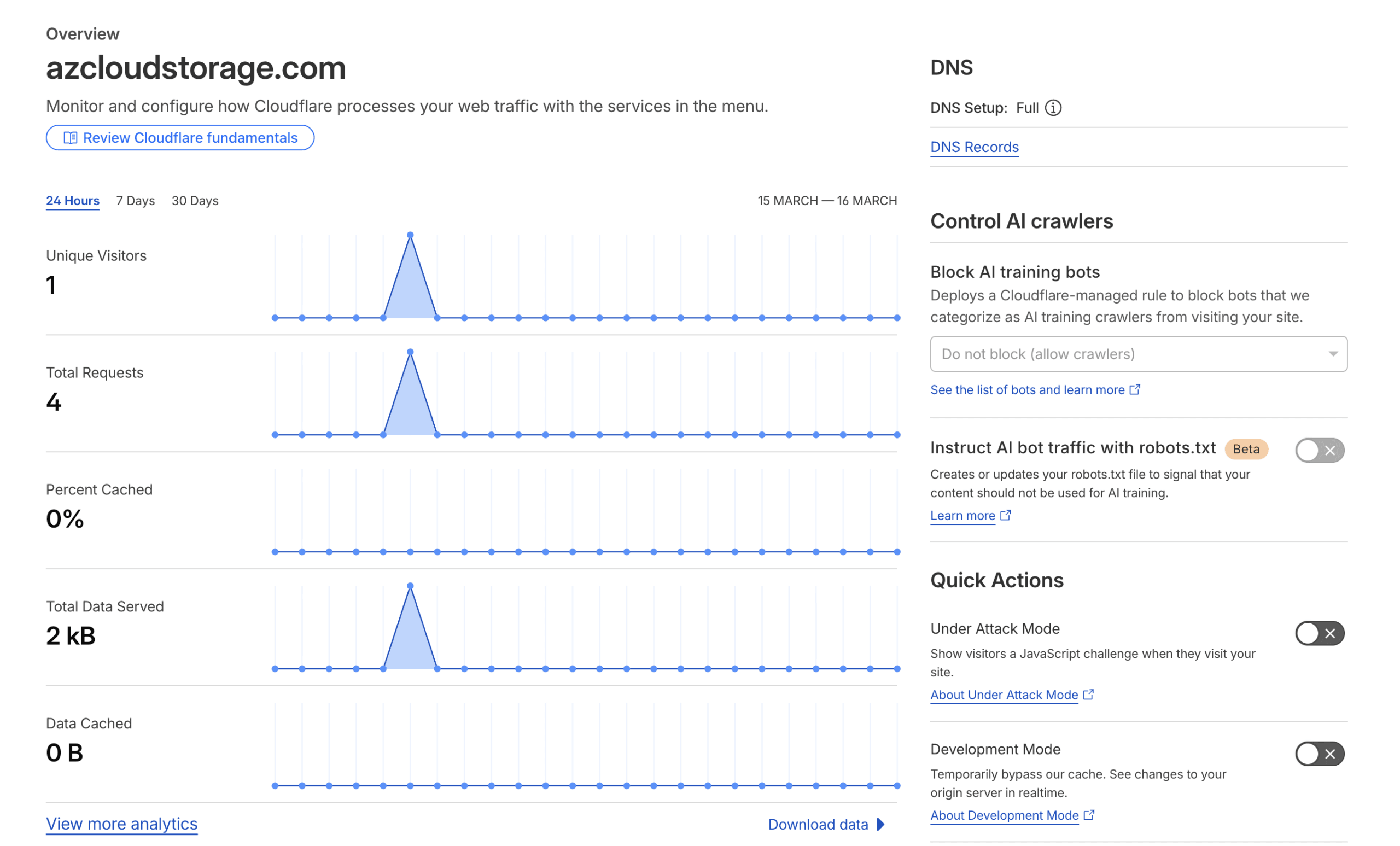
Giao diện Overview sau khi kết nối thành công:
Một số hướng dẫn dưới đây lấy hình ảnh từ phiên bản cũ, nhưng cách hoạt động tương tự, các bạn tham khảo nhé.
Trang quản lý các record DNS, hãy ấn vào nút Edit của Record A và sửa IP thành IP của host bạn đang dùng. Hoặc bổ sung đầy đủ các bản ghi DNS trong tên miền vào đây.

Sửa xong thì kéo xuống và ấn nút “I’ve added all missing records, continue” để tiếp tục.
Tại trang tiếp theo bạn sẽ chọn gói dịch vụ cần sử dụng, hãy chọn gói Free nhé.
Tiếp tục ấn Continue và ở trang cuối cùng, nó sẽ cung cấp cho bạn 2 nameserver, nhiệm vụ của bạn là hãy sửa domain để sử dụng 2 namesever của CloudFlare thay vì dùng Nameserver của nhà cung cấp host.

Chẳng hạn mình dùng tên miền ở Godaddy thì mình vào đó và trỏ Nameserver về hai địa chỉ của CloudFlare như thế này:

Đổi xong thì vào lại CloudFlare và ấn nút I’ve updated my nameservers…để hoàn tất quá trình cài đặt. Việc bây giờ của bạn là chờ đợi CloudFlare phát hiện ra tên miền của bạn đã cập nhật DNS của họ để bắt đầu sử dụng.
Làm quen với CloudFlare
Ngay sau khi thêm website thì ở trang quản lý của CloudFlare sẽ có danh sách các website bạn đang sử dụng dịch vụ này. Muốn sửa thiết lập của website nào thì click vào website đó.

Ngay tại đây, bạn sẽ thấy giao diện quản lý được chia làm các mục như Overview, Analytics, DNS,….

Dưới đây mình xin hướng dẫn chi tiết từng mục như sau:
Overview
Mục này bạn sẽ xem được tổng quan thiết lập của website trên CloudFlare và nơi để bạn chỉnh lại trạng thái của website hay nâng cấp lên CloudFlare trả phí. Thường thì chúng ta sẽ không dùng nhiều tính năng ở đây.
Để chuyển trạng thái của CloudFlare,bạn chọn nút Quick Actions. Nếu website của bạn đang bị tấn công, bạn có thể chuyển trạng thái thiết lập CloudFlare sang Under Attacked Mode để nó tự cấu hình bảo mật tối đa cho bạn. Nếu webite bạn đang trong giai đoạn phát triển, đang chỉnh sửa các tập tin CSS hay JS thì nên chuyển về trạng thái Development Mode để nó không lưu cache.
Analytics
Nếu bạn cần xem thống kê lượng băng thông của website đã sử dụng hoặc các thống kê khác liên quan đến bảo mật thì có thể xem tại trang này. Ở đây bạn sẽ thấy các thống kê rất chi tiết dù là tài khoản miễn phí, nhưng khi nâng cấp trả phí bạn sẽ sử dụng được nhiều hơn.
DNS
Nơi quản lý và sửa đổi các bản ghi DNS của tên miền. Khi bạn trỏ tên miền về CloudFlare thì khi có nhu cầu trỏ tên miền về máy chủ khác, bạn sẽ thực hiện sửa trong đây.
Crypto
Ở trang này bạn sẽ thấy được các tùy chọn bật những tính năng liên quan đến việc mã hóa của website như SSL, HSTS, TLS,…Tài khoản miễn phí sẽ bị giới hạn một số tính năng. Và nếu bạn không có ý định cài SSL miễn phí cho CloudFlare thì đừng sửa thiết lập phần này.
Để biết cách cài SSL miễn phí trên CloudFlare, hãy tham khảo bài viết Hướng dẫn cài SSL cho CloudFlare.
Firewall
Mục này sẽ cần đụng tới nếu bạn cần sửa các thiết lập liên quan tới tường lửa trên website như bật tắt tường lửa, theo dõi IP truy cập vào website,….
Security Level: Chọn mức độ bảo vệ.
Challenge Passage: Chọn thời gian lưu lại thử thách với các lượt truy cập nghi vấn tấn công/spam. Thử thách ở đây là các lượt truy cập đó sẽ phải nhập một mã captcha khi vào website bạn.
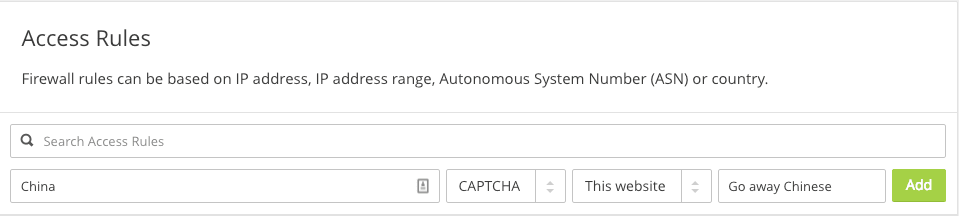
IP Firewall: tại đây bạn có thể xem danh sách các IP đã truy cập vào website. Nếu bạn cảm thấy IP nào nghi vấn, bạn có thể ấn vào nút Whitelist và chọn CAPTCHA hoặc BLOCK hoặc Javascript Challenge.
Bạn có thể bật captcha cho tất cả lượt truy cập từ quốc gia nào đó, rất tiếc là không thể chặn.
Speed
Nơi chứa các thiết lập liên quan đến việc tăng tốc độ cho website sử dụng CloudFlare như bật tắt các tính năng nén Javascript/CSS/HTML, bật tính năng RocketLoader (sử dụng kỹ thuật tải async cho Javascript),…
- Auto Minify: Bật chức năng nén Javascript, CSS và HTML. Lưu ý một vài giao diện website sẽ không thể hoạt động tốt sau khi bật chức năng nén CSS hoặc Javascript.
- Polish: Tính năng tự động tối ưu dung lượng hình ảnh trên website để tăng tốc tốt hơn. Chỉ có ở gói Pro.
- Railgun: Sử dụng công nghệ Railgun để nén dữ liệu gửi từ server đến CloudFlare nhằm giảm thời gian tải trang tốt hơn. Chỉ có ở gói Business.
- Mirage: Giảm thời gian tải hình ảnh trên các thiết bị di động. Chỉ có ở gói Pro.
- Rocket Loader: Giảm thời gian tải trang bằng cách tải các tập tin Javascript ở dạng không đồng bộ.
- Mobile Redirect: Chuyển hướng qua một sub-domain khác khi truy cập bằng diện thoại di động. Bạn phải thêm bản ghi cho subdomain tại mục DNS mới dùng được tính năng này.
Caching
Tùy chỉnh và bật tắt các tính năng lưu bộ nhớ đệm cho website để hỗ trợ tăng tốc và tiết kiệm băng thông.
- Purge Cache: Xóa bản lưu cache của website, bạn có thể xóa cache của một tập tin riêng hoặc cache toàn bộ website.
- Cache Level: Cấp độ lưu bộ nhớ đệm. Ấn phần Help để xem họ giải thích ý nghĩa của từng thiết lập, nếu bạn chưa rõ thì chọn Standard.
- Browser Cache Expiration: Chọn thời gian lưu bộ nhớ đệm của các tập tin trên website. Nếu website bạn có ít thay đổi về mã nguồn thì hãy chọn càng lâu càng tốt.
- Development Mode: Nếu website bạn đang tiến hành sửa code bên trong, tốt nhất nên bật chế độ Development Mode để CloudFlare không lưu lại cache.
Page Rules
Tính năng này chỉ có ở gói Pro, nhưng nó sẽ rất có ích nếu như bạn muốn thiết lập CloudFlare riêng cho từng trang. Ví dụ ở trang chủ chúng ta thiết lập bảo vệ mạnh nhưng các trang khác thì không. Hoặc nếu một subdomain của bạn bị lỗi khi bật Minify thì có thể dùng tính năng này để tắt Minify ở subdomain đó.
Network
Phần này chúng ta cũng ít khi đụng tới vì nó sẽ có một số tính năng để cấu hình như bật tắt hỗ trợ IPv6, bật tính năng IP Geolocation và một số tính năng nâng cao chỉ có ở tài khoản Pro hoặc Business.
HTTP/2 + SPDY: Sử dụng giao thức SPDY và HTTP/2 để kết nối vào website hỗ trợ SSL nhanh hơn, tính năng này có thể cấu hình khi cài đặt SSL cho domain tại CloudFlare.
IPv6 Compatibility: Hỗ trợ tính năng phân giải IPv6 nếu host của bạn có hỗ trợ IPv6.
Websockets: Cho phép websockets của CloudFlare kết nối với máy chủ của website bạn nhanh hơn. Và tuy theo gói bạn đang sử dụng, khả năng kết nối của websocket cũng khác.
IP Geolocation: bật tính năng xác định quốc gia của người dùng thông qua IP của họ. Đây là tính năng bạn sẽ cần nếu như bạn cần xác định quốc gia của khách hàng do website sử dụng CloudFlare đều pass lượt truy cập qua proxy nên thông tin thu thập từ server cũng khác. Sau khi bật tính năng này, bạn sử dụng code của họ để lấy IP của khách theo hướng dẫn này.
Maximum Upload Size: Dung lượng tập tin upload tối đa của người truy cập vào website cho mỗi request gửi đi. Mặc định gói miễn phí bạn bị giới hạn 100MB.
Traffic
Theo dõi các lượt truy cập vào website đã bị chặn hoặc áp đặt thử thách.
Customize
Một tính năng thú vị khi sử dụng gói Pro trở lên, đó là bạn có thể tùy biến lại các trang thông báo lỗi của CloudFlare.
App
Một cái hay của CloudFlare là bạn có thể dễ dàng tích hợp các dịch vụ thứ ba vào, và bạn sẽ kích hoạt nó ở phần này. Ví dụ bạn có thể tích hợp Google Analytics vào website thông qua CloudFlare mà không cần chèn mã theo dõi vào website.
Một số lưu ý khi dùng CloudFlare
Mỗi khi bạn muốn sửa nội dung file CSS hay Javascript, bạn nên kích hoạt chế độ Development Mode để nó không lưu cache các file tĩnh và như vậy bạn mới thấy sự thay đổi. Chế độ này sẽ tự động bỏ đi sau 3 giờ.

Ngoài ra bạn cũng nên biết là sau này nếu có chuyển host, bạn hãy vào CloudFlare để đổi lại IP của host mới chứ đừng đụng chạm gì đến việc sửa lại Nameserver của tên miền.
Tổng kết
Trên đây là toàn bộ những thông tin chi tiết về Cloudflare là gì và cách kết nối Cloudflare với website của bạn, về cơ bản thì bạn chỉ cần làm vậy thôi là website bạn đã hoạt động tốt rồi. Nếu bạn muốn thì có thể vào phần thiết lập của từng tên miền trong CloudFlare để sửa lại các tùy chỉnh về tối ưu tốc độ và bảo mật, đừng quên xem qua phần https://www.cloudflare.com/app-signup để sử dụng thêm một số apps được tích hợp sẵn vào CloudFlare chẳng hạn như tích hợp Google Analytics chẳng hạn.
Hy vọng với bài viết này bạn sẽ hiểu rõ hơn về Cloudflare để từ đó có thể sử dụng một cách hiệu quả. Ở các bài viết tiếp theo trong serie, mình sẽ hướng dẫn các bạn chi tiết từng tính năng có trên Cloudflare để các bạn có thể thiết lập tùy chọn phù hợp cho website của mình.
No Comment! Be the first one.