

SERIES
WordPress Cơ Bản (2013)
Bài 46 / 48· 96%
- WordPress là gì? Tại sao nên dùng WordPress
- Cách cài đặt localhost trên máy tính với XAMPP
- WordPress.Com và WordPress.Org khác nhau thế nào?
- Cài website WordPress trên localhost dùng XAMPP
- Tổng quan WordPress và các chức năng chính
- Cách đăng Post lên WordPress
- Chức năng Revision của WordPress
- Ý nghĩa các chức năng trong trang tạo Post
- Tìm hiểu thêm về khu vực Publish của Post
- Cách tạo Page trong WordPress
- Sự khác nhau giữa Post và Page
- Hiển thị nội dung một Page ra trang chủ
- Thiết lập và quản lý bình luận (comment)
- Chèn ảnh/tập tin kỹ thuật số vào nội dung WordPress
- Cách tạo và chèn gallery ảnh đơn giản
- Hình ảnh được lưu trong WordPress thế nào?
- Cách chèn video vào nội dung
- Tìm hiểu khu vực Appearance trong Dashboard
- Tùy biến theme đơn giản với Customize
- Hướng dẫn sử dụng Widget
- Hướng dẫn Menu trong WordPress
- Cách cài đặt theme WordPress
- Hướng dẫn plugin
- Cách tìm và cài đặt plugin
- Cách sử dụng một plugin tiêu biểu
- Các plugin cần thiết nên cài đặt
- Quản trị người dùng (users) trên WordPress
- Tạo người dùng (user) mới và quản lý
- Vai trò của các nhóm người dùng (User Role)
- Tùy biến quyền người dùng với Advanced Access Manager
- Xuất/Nhập (Import/Export) các dữ liệu post
- Chi tiết khu vực Settings
- Settings–> General (tổng quan)
- Settings -> Writing (thiết lập về viết)
- Settings -> Reading (thiết lập về việc đọc)
- Settings -> Discussion (thiết lập bình luận luận)
- Settings -> Media (thiết lập media)
- Settings -> Permalink (thiết lập đường dẫn tĩnh)
- Một website hoạt động thế nào trên Internet?
- Host là gì? Host nào để dùng được WordPress?
- Cách mua một tên miền (domain) tại Godaddy
- Cách mua host tại StableHost
- Cách trỏ tên miền về host bằng DNS của host
- Kiến thức sử dụng host căn bản khi dùng WordPress
- Cách chuyển WordPress từ localhost lên host thủ công
- → Cài mới một website WordPress trên host
- Serie Học WordPress cơ bản
- Kết thúc bài học WordPress cơ bản
![[WP cơ bản - 34] Cài WordPress trên host](https://tech.nhatkychuyenhoa.link/wp-content/uploads/maxresdefault.jpg)
XEM VIDEO
Trong một vài trường hợp, bạn đã có host rồi và cần cài website để sử dụng trực tiếp thì có thể sẽ không cần sử dụng localhost và chuyển lên host như các hướng dẫn trước nữa. Vì vậy, nếu bạn quan tâm thì ở bài này mình sẽ hướng dẫn các bạn cách cài đặt một website WordPress hoàn toàn mới trên host.
Cách 1. Cài thủ công
Trước tiên, bạn cần tải về mã nguồn WordPress phiên bản mới nhất tại https://wordpress.org/latest.zip và giải nén ra. Sau đó các bạn truy cập vào control panel của host, tạo một database và một database user mới trên host rồi cấp quyền truy cập.
Kế tiếp, bạn truy cập vào host thông qua FTP, vào thư mục public_html và upload toàn bộ mã nguồn của WordPress lên (không upload thư mục /wordpress/ ở máy tính mà chỉ upload các tập tin và thư mục bên trong nó lên host).
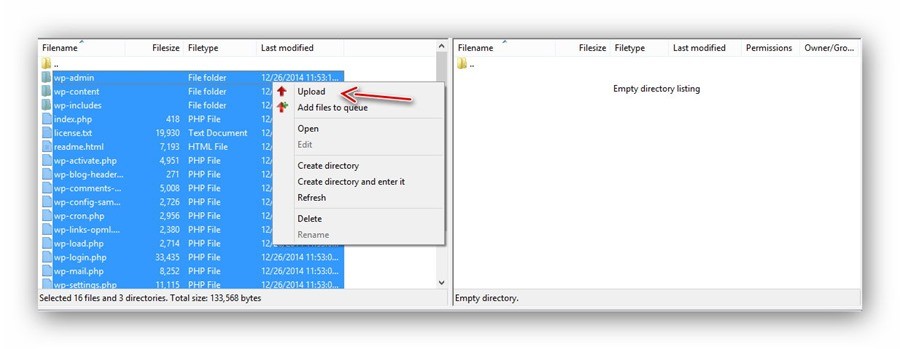
Upload xong, các bạn chạy website bằng tên miền chính thức của website thì sẽ thấy trang cài đặt WordPress đã hiển thị ra, các bạn cài đặt như quy trình cài đặt website WordPress trên localhost, nghĩa là cũng nhập thông tin database, khai báo thông tin website là xong.
Cách 2. Cài tự động
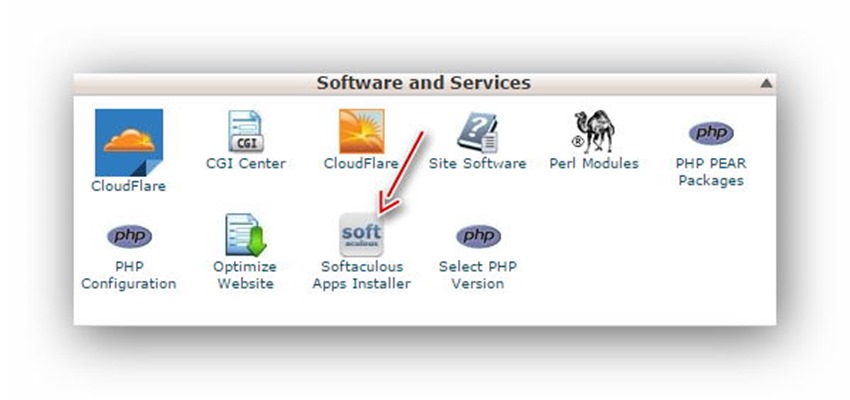
Cách này thì nhanh hơn rất nhiều vì đa phần host sử dụng cPanel hiện nay đều hỗ trợ tính năng cài đặt WordPress tự động thông qua ứng dụng Softacolous, cách cài đặt này nó cũng sẽ tự động tạo database luôn chứ bạn không cần phải tạo thủ công nữa.
Bạn truy cập vào control panel của host, tìm tới mục Softacolous như ảnh dưới.
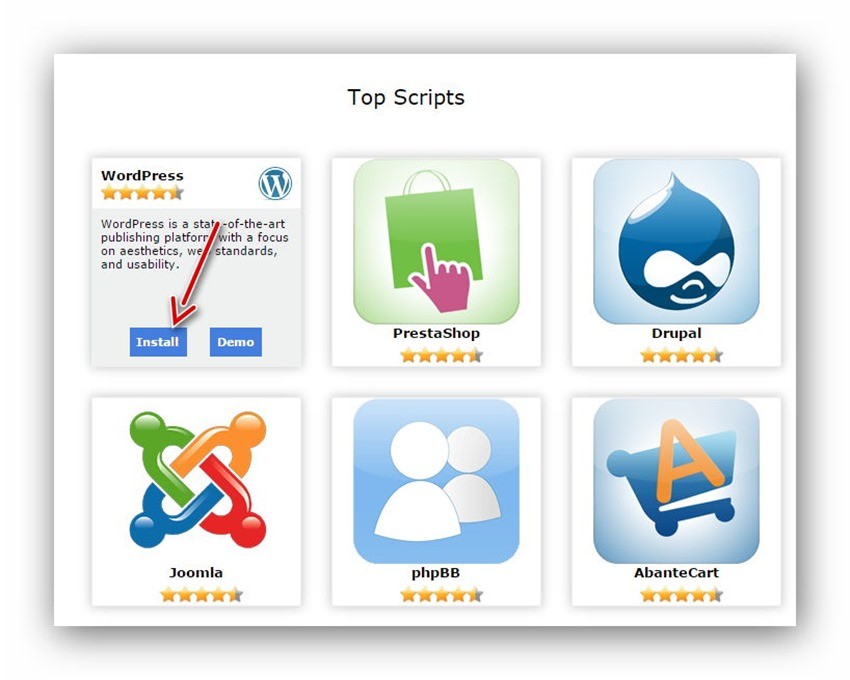
Sau đó chọn ứng dụng WordPress và ấn Install.
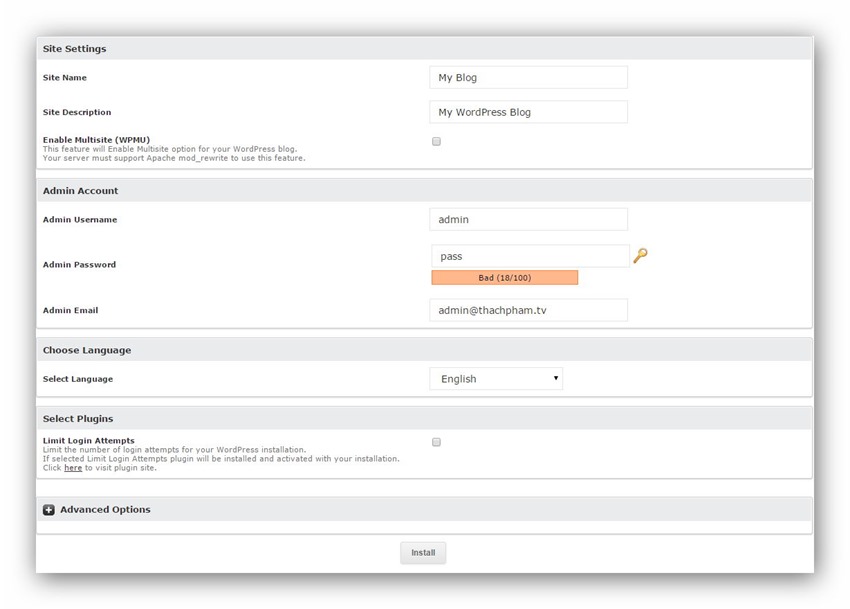
Bây giờ bạn sẽ cần khai báo thông tin website cần cài đặt, quan trọng nhất là thư mục cài đặt tại phần In Directory, nếu bạn muốn cài đặt trên thư mục gốc của website thì xóa chữ wp trong khung đó đi, hoặc muốn cài vào thư mục với tên tùy thích thì gõ tên thư mục vào, nó sẽ tạo tự động.
Phần Database Name là nơi bạn nhập tên database mà bạn muốn nó tự tạo ra. Còn phần Choose Protocol, bạn phải để là http:// vì mình thấy có nhiều bạn tò mò chọn là https:// và kết quả là website không vào được.
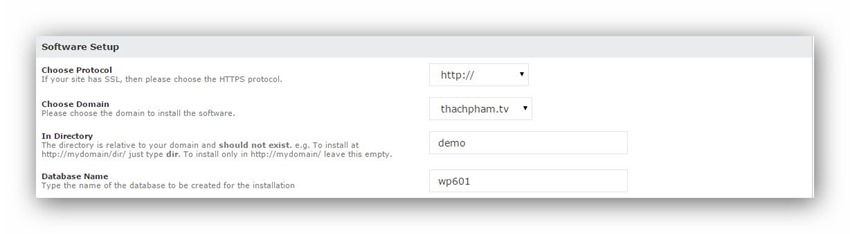
Còn ở dưới là bạn nhập thông tin của website cần tạo ra. Nhập xong thì ấn nút Install để nó tự động cài.
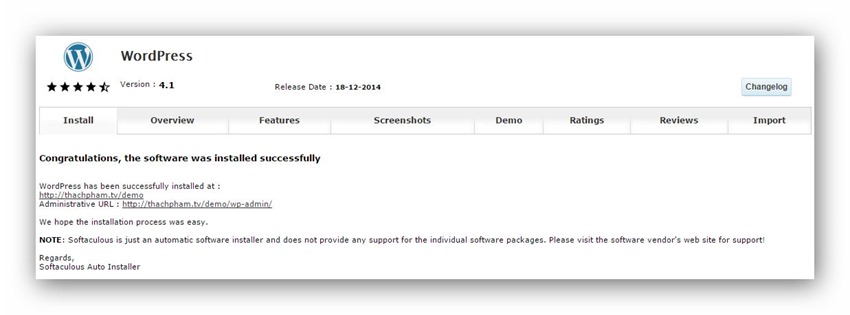
Và thông báo sau khi cài thành công.
Xong rồi đó, chúc bạn thành công.
No Comment! Be the first one.