


Series
Quản trị Linux VPS
Bạn đang xem1/39
Xem trang series·Tất cả series
Cơ bản
- 1. VPS Linux là gì và đăng nhập SSH lần đầu
- 2. Cấu trúc thư mục Linux – Mọi thứ nằm ở đâu trên VPS
- 3. Quản lý file và thư mục trên Linux – Lệnh cơ bản cho VPS
- 4. Hướng dẫn sử dụng lệnh cp sao chép trong Linux
- 5. Quyền file và thư mục trên Linux – chmod, chown và rwx
- 6. Hướng dẫn sử dụng lệnh chattr trong Linux
- 7. User, Group và Sudo trên Linux – Quản lý tài khoản VPS
- 8. Hướng dẫn tạo và sử dụng SSH Key
- 9. Quản lý package trên Linux – apt và dnf cho VPS
- 10. Quản lý process trên Linux – ps, kill, htop cho VPS
- 11. Hướng dẫn phân tích, giải thích lệnh TOP trong Linux
- 12. Systemd và quản lý service trên Linux VPS
- 13. Networking cơ bản trên Linux VPS – IP, DNS, curl và wget
- 14. 20 lệnh Netstat để quản lý mạng Linux
- 15. 12 lệnh ss trên Linux hữu ích
- 16. Hướng dẫn sử dụng Ping và Tracert
- 17. Hướng dẫn cấu hình Static IP trên Ubuntu và AlmaLinux
- 18. Firewall trên Linux VPS – UFW và firewalld từ cơ bản đến thực tế
Nâng cao
- 19. Đọc log hệ thống trên Linux VPS – journalctl và /var/log
- 20. Grep, Pipe và Redirect trên Linux – Xử lý text như pro
- 21. Quản lý disk trên Linux VPS – kiểm tra dung lượng, mount, lsblk, fdisk và mở rộng ổ đĩa
- 22. Backup VPS Linux – rsync, tar và chiến lược sao lưu toàn diện
- 23. Hướng dẫn rsync dữ liệu giữa hai máy chủ không cần mật khẩu
- 24. Lệnh backup/import database MySQL/PostgreSQL trên máy chủ Linux
- 25. Shell Scripting cơ bản trên Linux – Tự động hóa tác vụ VPS
- 26. Tạo Bot cảnh báo đăng nhập SSH qua Telegram
- 27. Tạo script Monitor tài nguyên VPS và thông báo qua Telegram
- 28. Tạo Script khởi động lại MySQL khi bị stop trên máy chủ Linux
- 30. Troubleshooting VPS Linux – Cách xủ lý sự cố VPS phổ biến
Bảo mật
- 29. Checklist bảo mật VPS Linux – 15 bước thiết yếu
- 31. Tổng quan bảo mật VPS Linux – Hiểu rõ mối nguy trước khi phòng thủ
- 32. Bảo vệ SSH toàn diện trên Linux VPS
- 33. User và Permission nâng cao trên Linux VPS – Least Privilege
- 34. Firewall nâng cao trên Linux VPS – UFW và firewalld cho production
- 35. CrowdSec trên Linux VPS – IDS thế hệ mới thay thế Fail2ban
- 36. Cập nhật hệ thống tự động trên Linux VPS – unattended-upgrades và dnf-automatic
- 37. Logging, Monitoring và IDS trên Linux VPS – auditd, AIDE và Wazuh
- 38. Lynis – Tự kiểm tra bảo mật Linux VPS
- 39. Backup và phục hồi sự cố cho VPS Linux – Kế hoạch toàn diện
Xóa tập tin và thư mục là một công việc phổ biến trong quản trị hệ thống Linux, và có nhiều lệnh sẵn có để thực hiện điều này thông qua dòng lệnh. Trong bài viết này, chúng ta sẽ khám phá cách xóa tập tin và thư mục trong Linux với các ví dụ, giúp bạn học cách sử dụng những lệnh này một cách tự tin. Cho dù bạn cần xóa một tập tin, nhiều tập tin hay một thư mục toàn bộ, chúng tôi sẽ hướng dẫn chi tiết. Vậy nên, hãy bắt đầu!
Định nghĩa tập tin và thư mục
Trong hệ thống tệp và thư mục của máy tính, “tập tin” và “thư mục” là hai khái niệm cơ bản:
- Tập Tin:
- Định nghĩa: Tập tin là một bộ dữ liệu lưu trữ thông tin hoặc chương trình máy tính. Nó có thể chứa văn bản, hình ảnh, âm thanh, mã nguồn, hoặc bất kỳ loại dữ liệu nào khác. Mỗi tập tin được xác định bằng một tên duy nhất và đường dẫn trên hệ thống tệp.
- Thư Mục:
- Định nghĩa: Thư mục là một đối tượng lưu trữ tập tin và thư mục con. Nó giúp tổ chức dữ liệu vào các cấp độ khác nhau và tạo ra cấu trúc hệ thống tệp. Thư mục có thể chứa tập tin và thư mục khác, tạo thành một cây thư mục.
Ví dụ, trong một hệ thống tệp Linux, bạn có thể có một tập tin văn bản có tên “document.txt” và một thư mục có tên “images”. Thư mục “images” có thể chứa các tập tin hình ảnh khác nhau. Tổ hợp của tập tin và thư mục này tạo ra một cấu trúc tổ chức dữ liệu.
Cách Xóa Tập Tin trong Dòng Lệnh Linux
Để xóa một tập tin trong Linux bằng dòng lệnh, bạn có thể sử dụng lệnh rm hoặc unlink. unlink được sử dụng để loại bỏ một tập tin duy nhất, trong khi rm có thể loại bỏ nhiều tập tin cùng một lúc. Do đó, tùy thuộc vào nhu cầu cụ thể, bạn có thể chọn lựa lệnh phù hợp với tình huống của mình.
Cách Xóa Một Tập Tin Duy Nhất Bằng Dòng Lệnh Linux
Để xóa một tập tin bằng lệnh rm, bạn sẽ sử dụng cú pháp sau:
AZDIGI Tutorial
rm "filename"
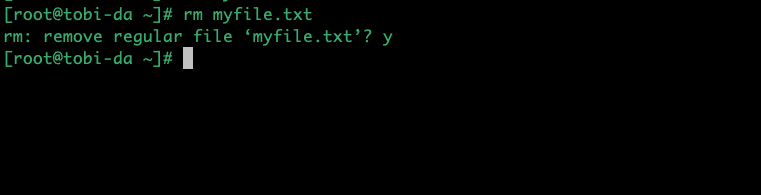
Ví dụ, để xóa một tập tin có tên là “myfile.txt”, bạn sẽ thực hiện lệnh sau:
AZDIGI Tutorial
rm myfile.txt
Lệnh unlink là một lựa chọn khác để xóa tập tin trong Linux. Nó tương tự như rm, nhưng chỉ hoạt động cho các tập tin, không áp dụng cho thư mục. Cú pháp của lệnh unlink như sau:
AZDIGI Tutorial
unlink "filename"
Vậy nên, để xóa tập tin myfile.txt sử dụng lệnh unlink, bạn sẽ thực hiện lệnh sau:
AZDIGI Tutorial
unlink myfile.txt
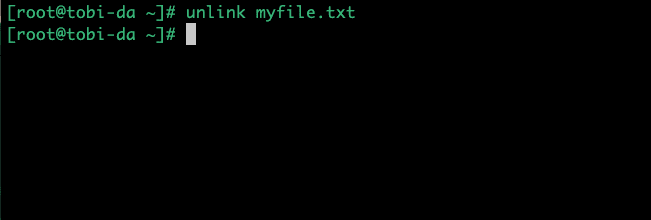
Cả lệnh rm và unlink đều sẽ xóa tập tin đã chỉ định mà không yêu cầu xác nhận, nên hãy cẩn thận khi sử dụng chúng. Nếu bạn muốn xác nhận mỗi lần xóa, bạn có thể sử dụng tùy chọn -i với cả hai lệnh, như sau:
AZDIGI Tutorial
rm -i "filename"
unlink -i "filename"
Cách Xóa Nhiều Tập Tin Bằng Dòng Lệnh Linux
Để xóa nhiều tập tin cùng một lúc, chúng ta có thể chỉ định tên các tập tin, cách nhau bằng khoảng trắng. Ví dụ, để xóa ba tập tin có tên “file1.txt”, “file2.txt” và “file3.txt”, chúng ta có thể sử dụng lệnh sau:
AZDIGI Tutorial
rm file1.txt file2.txt file3.txt
Ở đây, tất cả ba tập tin sẽ bị xóa.
Cách Xóa Tập Tin trong Một Thư Mục Bằng Dòng Lệnh Linux
Để xóa tất cả các tập tin trong một thư mục, chúng ta có thể sử dụng lệnh sau:
AZDIGI Tutorial
rm /path/to/directory/*
Ở đây, “/path/to/directory/” là đường dẫn của thư mục mà chúng ta muốn xóa tất cả các tập tin. Lệnh này sẽ xóa tất cả các tập tin trong thư mục, nhưng không xóa chính thư mục đó.
Ví dụ, giả sử bạn có một thư mục có tên là “mydirectory” nằm tại /home/user/mydirectory. Thư mục này chứa nhiều tập tin mà bạn muốn xóa một lần. Thay vì chỉ định từng tập tin một, bạn có thể sử dụng ký tự đại diện * để phù hợp với tất cả các tập tin trong thư mục.
Để xóa tất cả các tập tin trong thư mục “mydirectory”, bạn sẽ thực hiện lệnh sau:
AZDIGI Tutorial
rm /home/user/mydirectory/*
Lệnh này sẽ xóa tất cả các tập tin trong thư mục “mydirectory”, nhưng nó sẽ không xóa chính thư mục đó. Nếu bạn muốn xóa cả thư mục, bạn có thể sử dụng tùy chọn -r để xóa nó một cách đệ quy:
AZDIGI Tutorial
rm -r /home/user/mydirectory/*
Lệnh này sẽ xóa tất cả các tập tin và thư mục con trong “mydirectory”, cũng như chính thư mục đó.
Lưu ý: Hãy cẩn thận khi sử dụng ký tự đại diện * với rm, đặc biệt là với tùy chọn -r, vì nó có thể dễ dàng xóa một lượng lớn dữ liệu mà không cần xác nhận. Luôn luôn là ý tưởng tốt khi kiểm tra lại các tập tin và thư mục bạn đang chuẩn bị xóa trước khi thực thi lệnh.
Cách Yêu Cầu Xác Nhận Trước Khi Xóa Tập Tin
Tùy chọn -i đại diện cho “tương tác,” và nó yêu cầu xác nhận trước khi xóa mỗi tập tin. Điều này có ích nếu bạn muốn đảm bảo rằng bạn không vô tình xóa bất kỳ tập tin quan trọng nào.
Để sử dụng rm với tùy chọn -i, bạn đơn giản là bao gồm nó như một tùy chọn trước tập tin hoặc thư mục bạn muốn xóa. Dưới đây là một ví dụ:
AZDIGI Tutorial
rm -i myfile.txt
Khi bạn chạy lệnh này, rm sẽ hiển thị một thông báo yêu cầu xác nhận, hỏi bạn có chắc chắn muốn xóa tập tin hay không:

Sau đó, bạn có thể xác nhận bằng cách nhập ‘y’ để đồng ý hoặc ‘n’ để từ chối. Nếu bạn muốn xác nhận xóa tất cả các tập tin trong một thư mục, bạn có thể sử dụng tùy chọn -i cùng với tùy chọn -r để thực hiện xóa đệ quy:
AZDIGI Tutorial
rm -ir mydirectory
Lệnh này sẽ yêu cầu bạn xác nhận trước khi xóa từng tập tin và thư mục con trong thư mục “mydirectory”.
Cách Xóa Thư Mục trong Dòng Lệnh Linux
Để xóa một thư mục, chúng ta có thể sử dụng lệnh “rmdir” hoặc “rm“. Lệnh “rmdir” được sử dụng để xóa các thư mục trống, trong khi lệnh “rm” có thể được sử dụng để xóa thư mục cùng với nội dung bên trong.
Cách Xóa Một Thư Mục Trống Bằng Dòng Lệnh Linux
Để xóa một thư mục trống, chúng ta có thể sử dụng lệnh sau:
AZDIGI Tutorial
rmdir directory
Ở đây, “directory” là tên của thư mục mà chúng ta muốn xóa. Nếu thư mục không trống, chúng ta sẽ nhận được một thông báo lỗi.
Cách Xóa Một Thư Mục và Nội Dung của Nó Bằng Dòng Lệnh Linux
Để xóa một thư mục và nội dung của nó, chúng ta sử dụng lệnh sau:
AZDIGI Tutorial
rm -r directory
Ở đây, “directory” là tên của thư mục mà chúng ta muốn xóa, và tùy chọn “-r” được sử dụng để xóa thư mục đệ quy cùng với nội dung của nó.
Cách Xóa Một Thư Mục với Xác Nhận Trước
Đôi khi, chúng ta muốn xóa một thư mục nhưng muốn xác nhận trước khi thực hiện việc xóa. Trong trường hợp này, chúng ta có thể sử dụng lệnh sau:
AZDIGI Tutorial
rm -i -r directory
Ví dụ, giả sử chúng ta có một thư mục có tên là “downloads” trong thư mục chủ của chúng ta, và chúng ta muốn xóa nó nhưng muốn xác nhận trước. Chúng ta có thể sử dụng lệnh sau:
AZDIGI Tutorial
rm -i -r ~/downloads
Lệnh này sẽ yêu cầu xác nhận trước khi xóa từng tập tin hoặc thư mục bên trong thư mục “downloads”.
Cách Xóa Một Thư Mục và nội dung mà không cần xác nhận
Lệnh rm -rf là một biến thể của lệnh rm trong Linux, trong đó:
rlà tùy chọn cho việc xóa thư mục và nội dung của nó đệ quy (recursively).flà tùy chọn để bỏ qua các cảnh báo xác nhận và xóa mà không yêu cầu xác nhận từ người dùng (force).
AZDIGI Tutorial
rm -rf directory
Lưu ý: Việc sử dụng rm -rf có thể gây mất dữ liệu nếu không cẩn thận, do không có bước xác nhận và không thể đảo ngược. Hãy chắc chắn rằng bạn chắc chắn muốn xóa dữ liệu trước khi sử dụng lệnh này.
Lưu ý cho các bản phân phối Linux khác
Các lệnh rm, rmdir trong bài viết này hoạt động giống nhau trên tất cả các bản phân phối Linux phổ biến bao gồm Ubuntu, AlmaLinux, Rocky Linux, CentOS và RHEL. Bạn có thể sử dụng các lệnh trên mà không cần thay đổi gì.
Kết luận
Trong bài viết này, chúng ta đã thảo luận về cách xóa tập tin và thư mục bằng dòng lệnh Linux. Chúng ta đã khám phá một số lệnh hữu ích như “rm” và “rmdir” và thảo luận về cú pháp cơ bản của chúng thông qua các ví dụ. Hãy nhớ, việc xóa tập tin và thư mục là một thao tác mạnh mẽ, và nó có thể gây hậu quả không thể khắc phục cho hệ thống nếu không thực hiện cẩn thận. Luôn luôn kiểm tra lại tập tin và thư mục bạn sẽ xóa trước khi thực hiện các lệnh.
Chúc bạn thực hiện thành công
No Comment! Be the first one.