

SERIES
WordPress Cơ Bản (2013)
Bài 43 / 48· 90%
- WordPress là gì? Tại sao nên dùng WordPress
- Cách cài đặt localhost trên máy tính với XAMPP
- WordPress.Com và WordPress.Org khác nhau thế nào?
- Cài website WordPress trên localhost dùng XAMPP
- Tổng quan WordPress và các chức năng chính
- Cách đăng Post lên WordPress
- Chức năng Revision của WordPress
- Ý nghĩa các chức năng trong trang tạo Post
- Tìm hiểu thêm về khu vực Publish của Post
- Cách tạo Page trong WordPress
- Sự khác nhau giữa Post và Page
- Hiển thị nội dung một Page ra trang chủ
- Thiết lập và quản lý bình luận (comment)
- Chèn ảnh/tập tin kỹ thuật số vào nội dung WordPress
- Cách tạo và chèn gallery ảnh đơn giản
- Hình ảnh được lưu trong WordPress thế nào?
- Cách chèn video vào nội dung
- Tìm hiểu khu vực Appearance trong Dashboard
- Tùy biến theme đơn giản với Customize
- Hướng dẫn sử dụng Widget
- Hướng dẫn Menu trong WordPress
- Cách cài đặt theme WordPress
- Hướng dẫn plugin
- Cách tìm và cài đặt plugin
- Cách sử dụng một plugin tiêu biểu
- Các plugin cần thiết nên cài đặt
- Quản trị người dùng (users) trên WordPress
- Tạo người dùng (user) mới và quản lý
- Vai trò của các nhóm người dùng (User Role)
- Tùy biến quyền người dùng với Advanced Access Manager
- Xuất/Nhập (Import/Export) các dữ liệu post
- Chi tiết khu vực Settings
- Settings–> General (tổng quan)
- Settings -> Writing (thiết lập về viết)
- Settings -> Reading (thiết lập về việc đọc)
- Settings -> Discussion (thiết lập bình luận luận)
- Settings -> Media (thiết lập media)
- Settings -> Permalink (thiết lập đường dẫn tĩnh)
- Một website hoạt động thế nào trên Internet?
- Host là gì? Host nào để dùng được WordPress?
- Cách mua một tên miền (domain) tại Godaddy
- Cách mua host tại StableHost
- → Cách trỏ tên miền về host bằng DNS của host
- Kiến thức sử dụng host căn bản khi dùng WordPress
- Cách chuyển WordPress từ localhost lên host thủ công
- Cài mới một website WordPress trên host
- Serie Học WordPress cơ bản
- Kết thúc bài học WordPress cơ bản
![[WP cơ bản - 32] Trỏ tên miền về host](https://tech.nhatkychuyenhoa.link/wp-content/uploads/maxresdefault.jpg)
XEM VIDEO
Kết thúc bài trước bạn đã đăng ký được một gói host và đã có thông tin về host rồi, đặc biệt là địa chỉ DNS của StableHost để chúng ta có thể trỏ tên miền đã mua ở Godaddy về. Tiếp tục bài này, mình sẽ hướng dẫn các bạn đổi DNS của tên miền trên Godaddy thành địa chỉ DNS của nhà cung cấp StableHost để tên miền có thể chạy trên host của họ. Đây là bài hướng dẫn rất cơ bản nên bạn có thể áp dụng tương tự với các nhà cung cấp host khác, miễn là bạn có được địa chỉ DNS của nhà cung cấp host đó.
Để trỏ được tên miền về host, thì bạn phải chắc chắn gói host của bạn đã được thêm tên miền vào. Ở bài hướng dẫn đăng ký StableHost, mình đã sử dụng tên miền “thachpham.tv” là tên miền chính cho gói host đó thì bây giờ mình sẽ trỏ tên miền thachpham.tv về DNS của StableHost. Bạn cũng có thể thêm một tên miền khác vào sau nhưng mấy cái này mình sẽ hướng dẫn ở bài Cách dùng host sử dụng cPanel.
Trước tiên, bạn cần truy cập vào trang quản lý tên miền bạn cần trỏ tại Godaddy (hoặc một nhà cung cấp nào đó mà bạn đang quản lý tên miền).
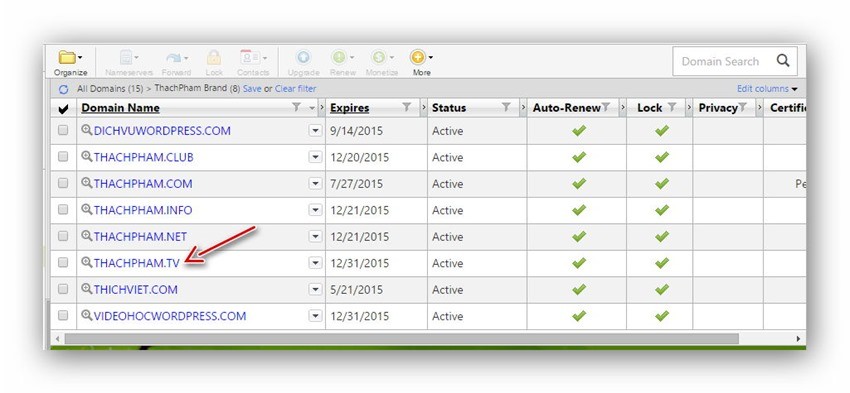
Và đây là giao diện trang quản lý một tên miền tại Godaddy.
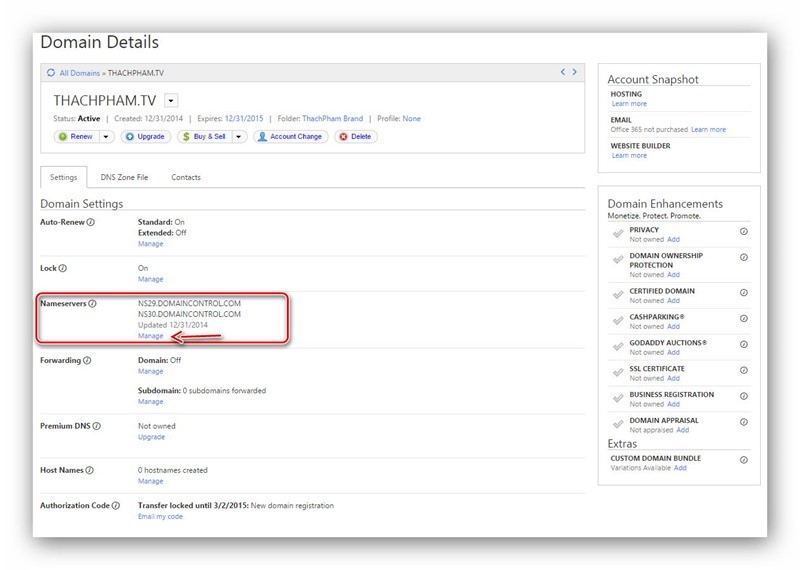
Mặc định khi đăng ký xong tên miền thì tên miền đó sẽ sử dụng DNS mặc định của Godaddy để bạn có thể dùng tính năng quản lý hồ sơ DNS (DNS Records) tại Godaddy, nhưng bây giờ chúng ta không cần sử dụng cái trình quản lý hồ sơ này thì sẽ cần đổi nó lại thành địa chỉ DNS của nhà cung cấp host cần trỏ về, bằng cách ấn vào nút Manage.
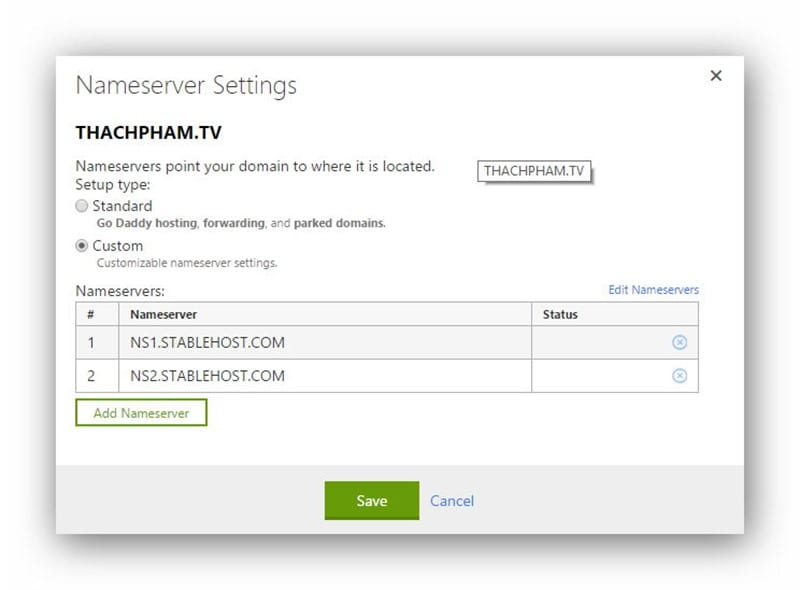
Bạn chọn là Custom, sau đó ấn nút Add Nameserver và nhập toàn bộ địa chỉ DNS của nhà cung cấp host cần trỏ về, ví dụ như ở StableHost thì có 2 địa chỉ là ns1.stablehost.com và ns2.stablehost.com. Sau đó ấn Save để lưu lại, và chờ đợi tầm 30 phút.
Chúng ta chờ đợi cái gì? Đó là đợi mạng của bạn có thể nhận diện một DNS mới cho tên miền này vì không phải cứ đổi là bạn có thể truy cập tên miền với DNS mới mà sẽ cần nó cập nhật, hiện nay quy trình cập nhật DNS thường là 30 phút hoặc có khi lâu hơn. Bạn chờ đến khi nào mà truy cập vào tên miền nó ra trang giới thiệu của nhà cung cấp host hoặc trang lỗi 403 (đối với các tên miền thêm sau này) hoặc trang gì đó đại loại không phải là trang quảng cáo tên miền hoặc không phải lỗi không truy cập là thành công. Bạn có thể rút ngắn thời gian đợi bằng cách đổi DNS của máy tính sang một DNS khác (tìm trên Google với từ khóa “đổi DNS cho máy tính”).
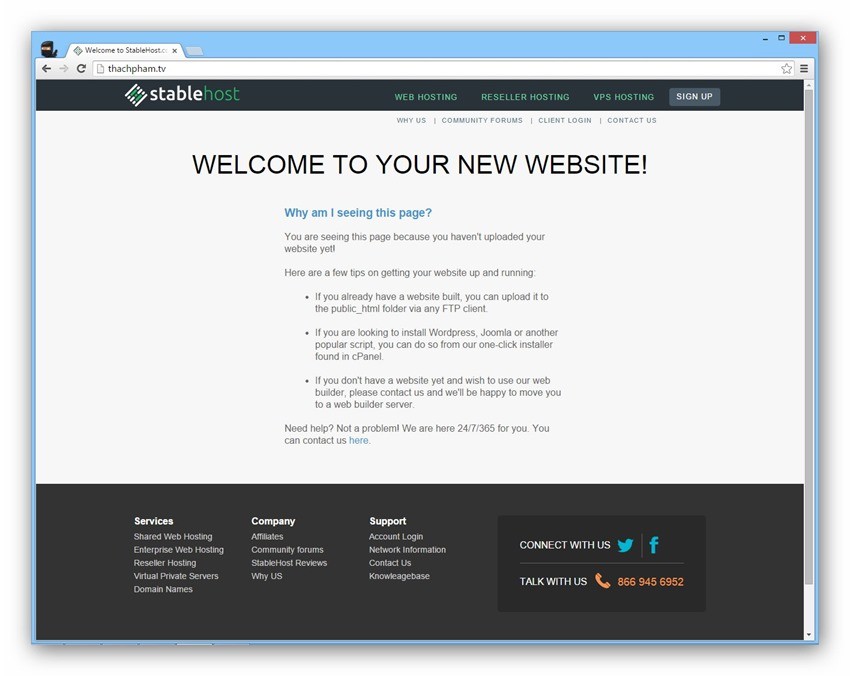
Vậy là ta đã hoàn thành bước trỏ tên miền về host rồi. Ở phần kế tiếp của bài học, mình sẽ có một số hướng dẫn để bạn làm quen với host nhé.
No Comment! Be the first one.