
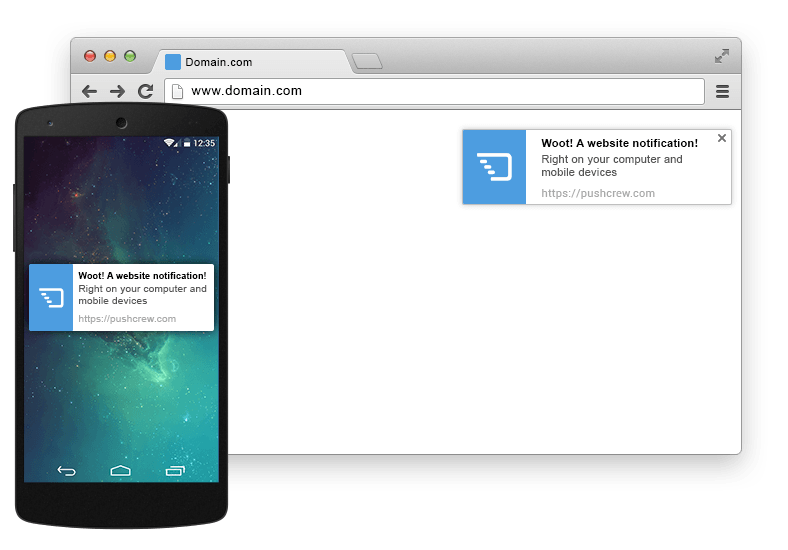
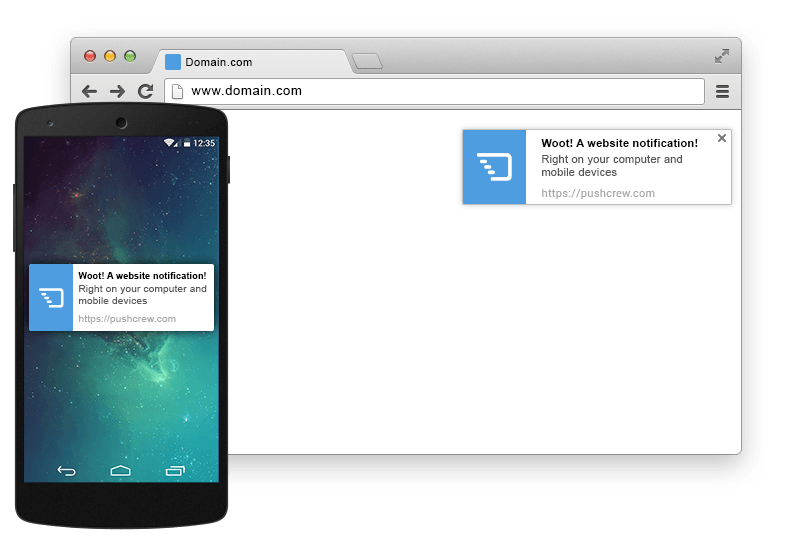
Thông báo đẩy (Push Notification) hiện nay đang được rất nhiều website áp dụng để gửi thông báo quan trọng cho các khách hàng truy cập vào website ngay trên tại trình duyệt, điều này trở nên phổ biến khi FireFox và Google Chrome bắt đầu hỗ trợ kiểu thông báo này, vì vốn thông báo đẩy được hình thành trên các hệ điều hành điện thoại trước.
Nhìn chung việc sử dụng thông báo đẩy có lợi và tối ưu hơn là các hình thức gửi thông tin khác như Email hay tin nhắn, bởi vì nó đập ngay vào mắt người dùng khi họ mở trình duyệt hoặc mở thiết bị di động. Nếu bạn thực hiện kinh doanh trên website thì nó là một cách rất tối ưu để mời gọi khách hàng quay trở lại website.
Bài viết này sẽ giúp các bạn tạo thông báo đẩy (Push Notification) cho WordPress. Từ đó giúp website của các bạn thu hút thêm một lượng khách hàng nhất định, việc này cực kì đơn giản và hoàn toàn miễn phí.
Có rất nhiều công cụ và dịch vụ khác nhau để tạo các thông báo đẩy này cho website, nhưng nếu bạn sử dụng WordPress và muốn hoàn toàn miễn phí thì hãy sử dụng dịch vụ OneSignal.
Thông báo đẩy cho website là gì?
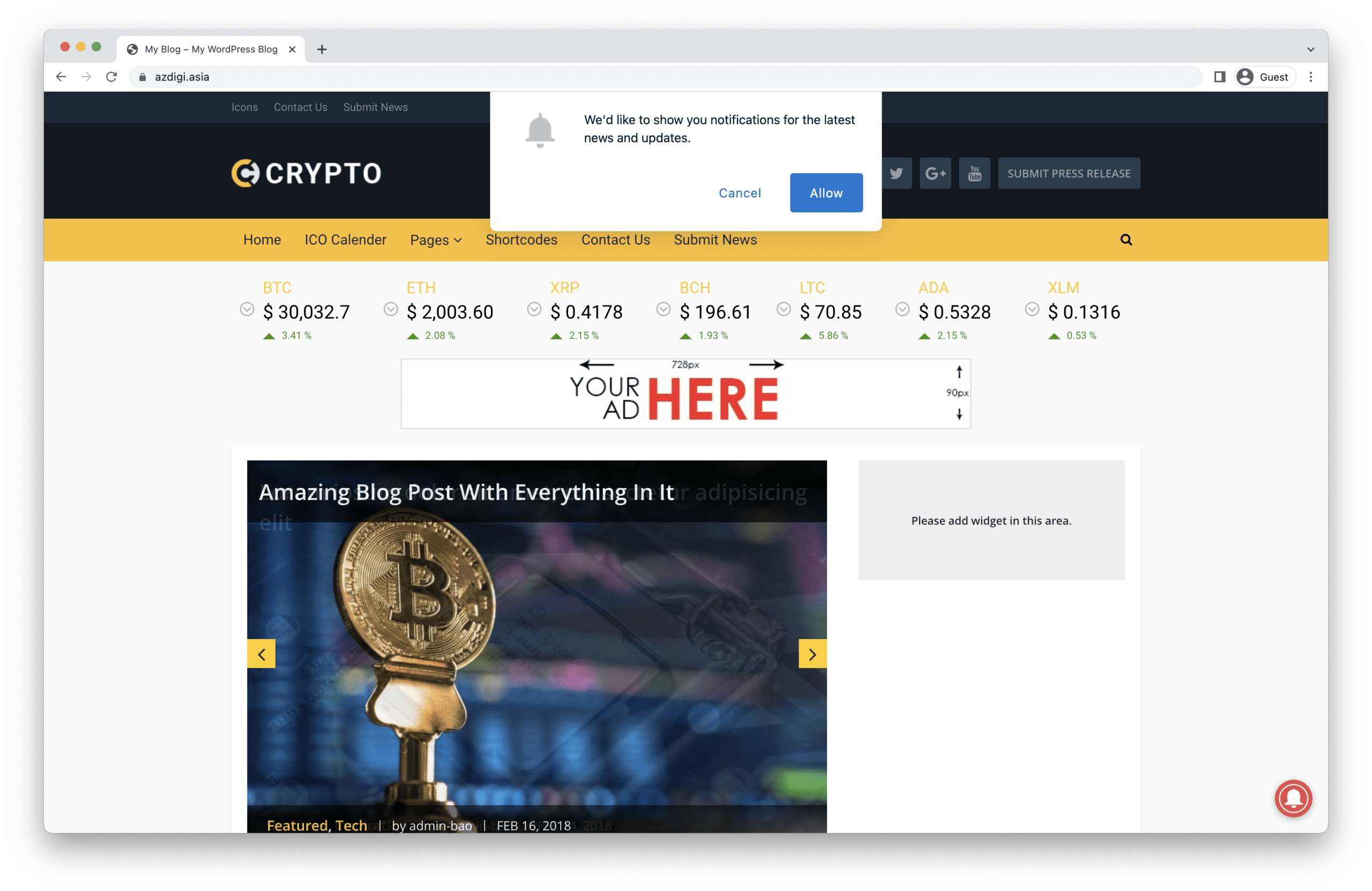
Push Notification là thuật ngữ thường gặp, nhằm nhắc đến “thông báo đẩy“. Đây là tính năng thông báo hiển thị ở góc dưới cùng bên phải của trình duyệt.
Các dạng thông báo đẩy thường gặp là:
- Dòng tiêu đề.
- Đoạn text nhỏ.
- Ảnh icon vuông.
- Ảnh to.

Người nhận có thể nhấp vào thông báo để được chuyển hướng đến một trang được chỉ định như trang bán hàng, bài viết blog mới xuất bản, nội dung được cập nhật và các ưu đãi.
Việc tạo tạo thông báo đẩy cho WordPress sẽ giúp website có thêm một lượng tương tác lớn cho website. Mỗi khi website có bài viết mới, ưu đãi, khuyến mãi mới thì trình duyệt sẽ hiển thị thông báo cho người dùng đã đăng ký nhận đông báo.
Từ đó giúp website luôn có một lượng người dùng trung thành.
Đặc điểm của OneSignal
Dịch vụ OneSignal không chỉ hoàn toàn miễn phí, mà nó còn hỗ trợ khá nền tảng mà bạn có thể cài đặt trên cùng 1 website, bao gồm:
- Apple iOS
- Google Android
- Windows Phone 8.0
- Windows Phone 8.1
- Amazon Fire
- Mac OS X
- Google Chrome Extension
- Google Chrome & FireFox
- Safari
Bên cạnh đó, nó cũng hỗ trợ rất nhiều chức năng hay như:
- Tự soạn thông báo đẩy theo ý thích.
- Tùy chọn tự gửi thông báo đẩy khi đăng bài mới trên WordPress.
- Hẹn giờ gửi thông báo.
- Tạo segment lọc người dùng đăng ký.
- Hỗ trợ template thông báo.
- Hỗ trợ A/B Testing.
- Có plugin cho WordPress.
Vì vậy đó là lý do mà mình chọn OneSignal và cũng khuyến khích các bạn dùng nó.
Hướng dẫn cài đặt OneSignal
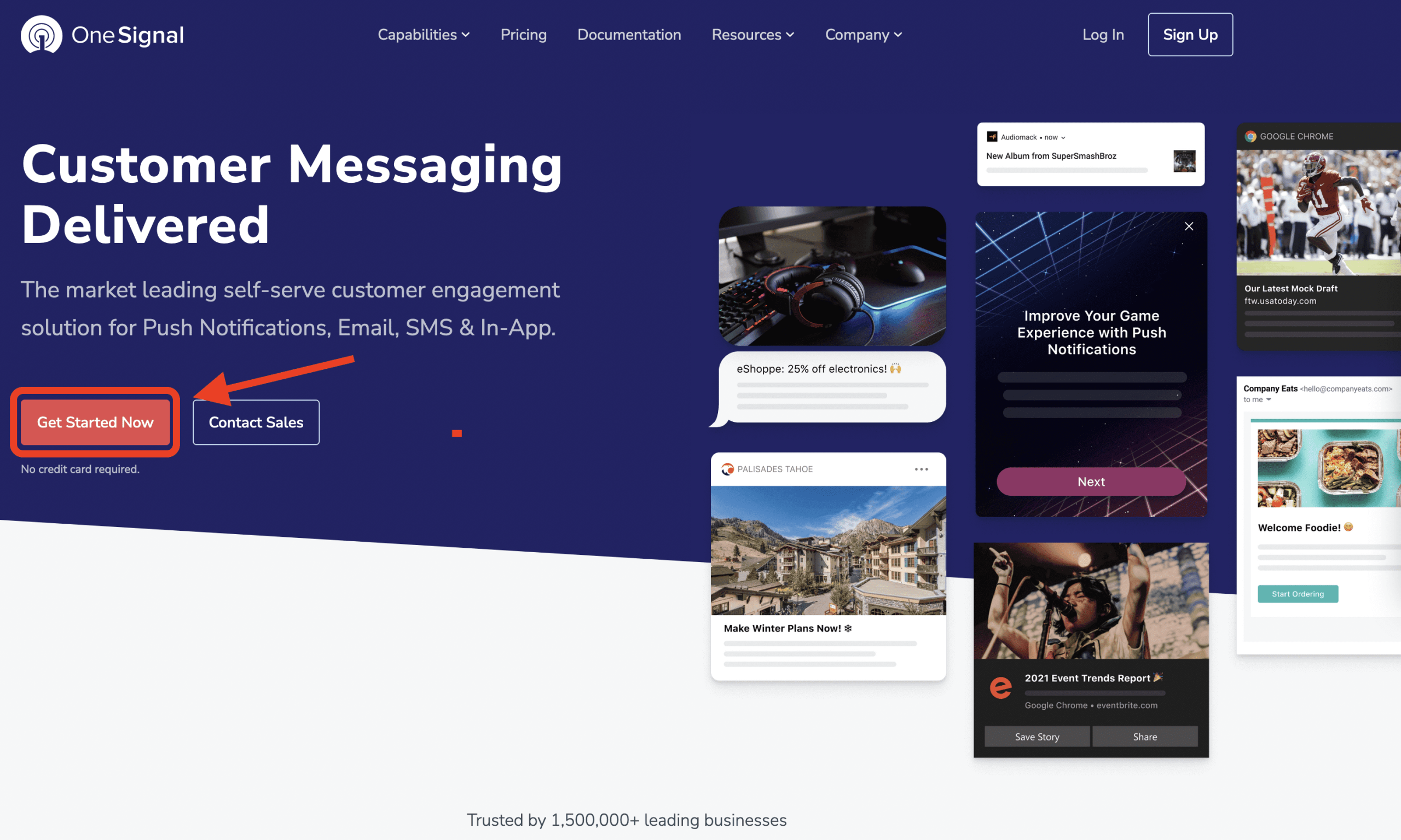
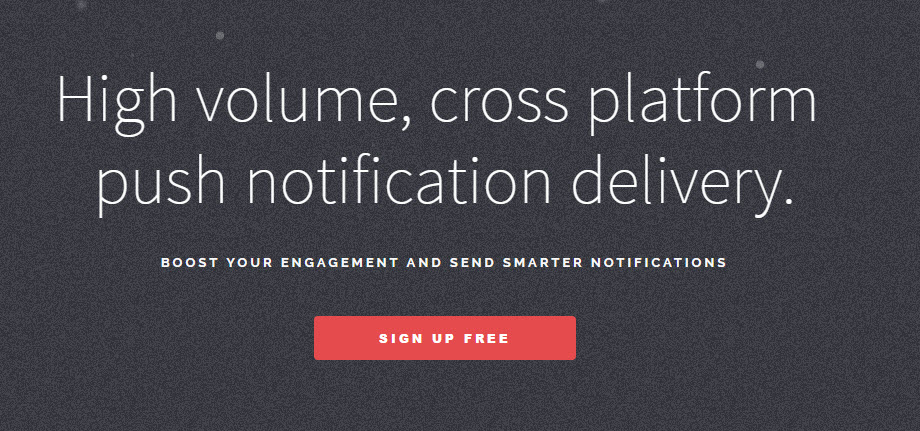
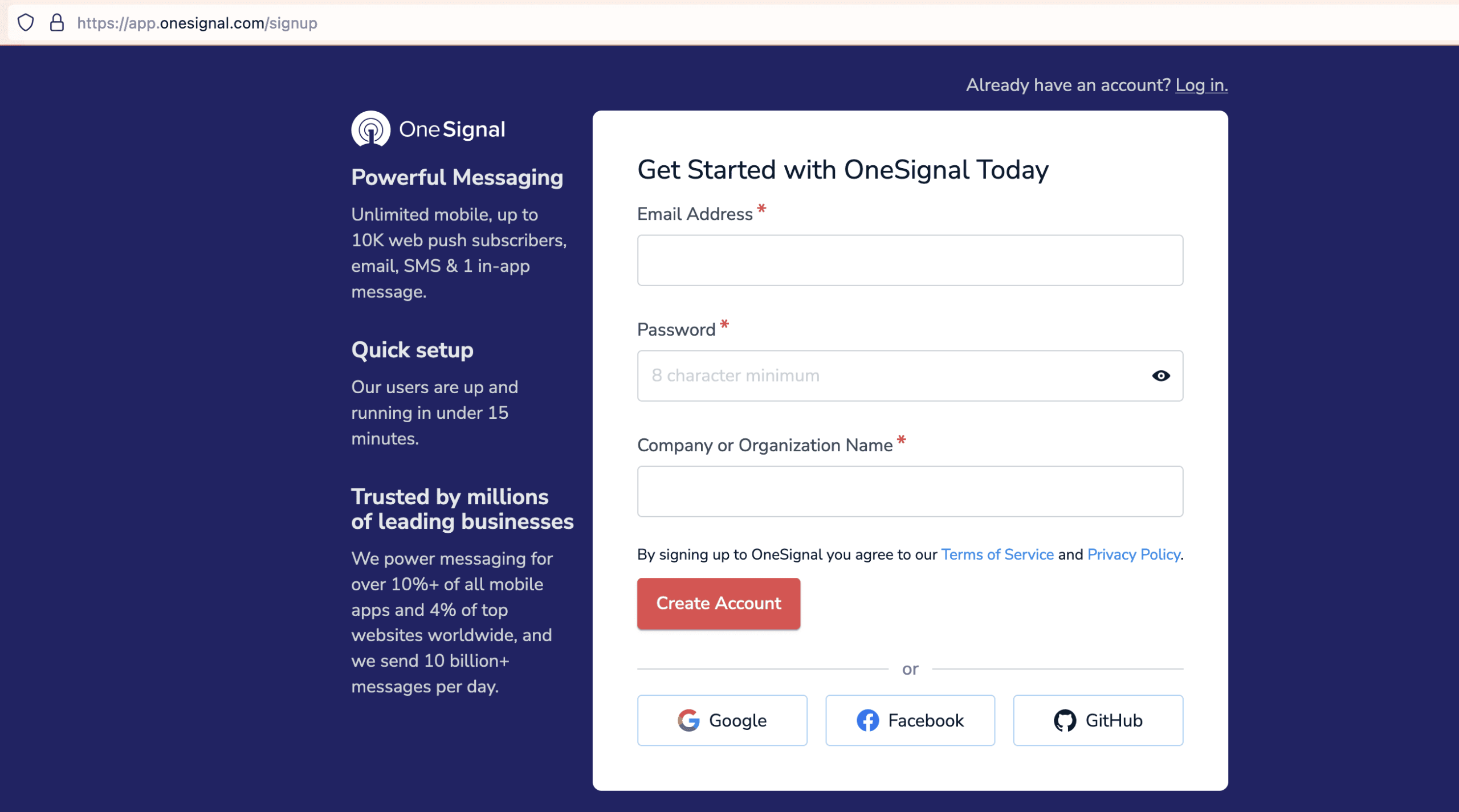
Đầu tiên chúng ta sẽ cần tạo một tài khoản OneSignal miễn phí. Chúng ta sẽ cần truy cập vào trang chủ OneSignal, tại đây chúng ta sẽ chọn nút Get Started Now hoặc Sign Up Free.
Chúng ta có thể đăng ký tài khoản với Email hoặc đăng ký nhanh với tài khoản Google, Facebook, GitHub.
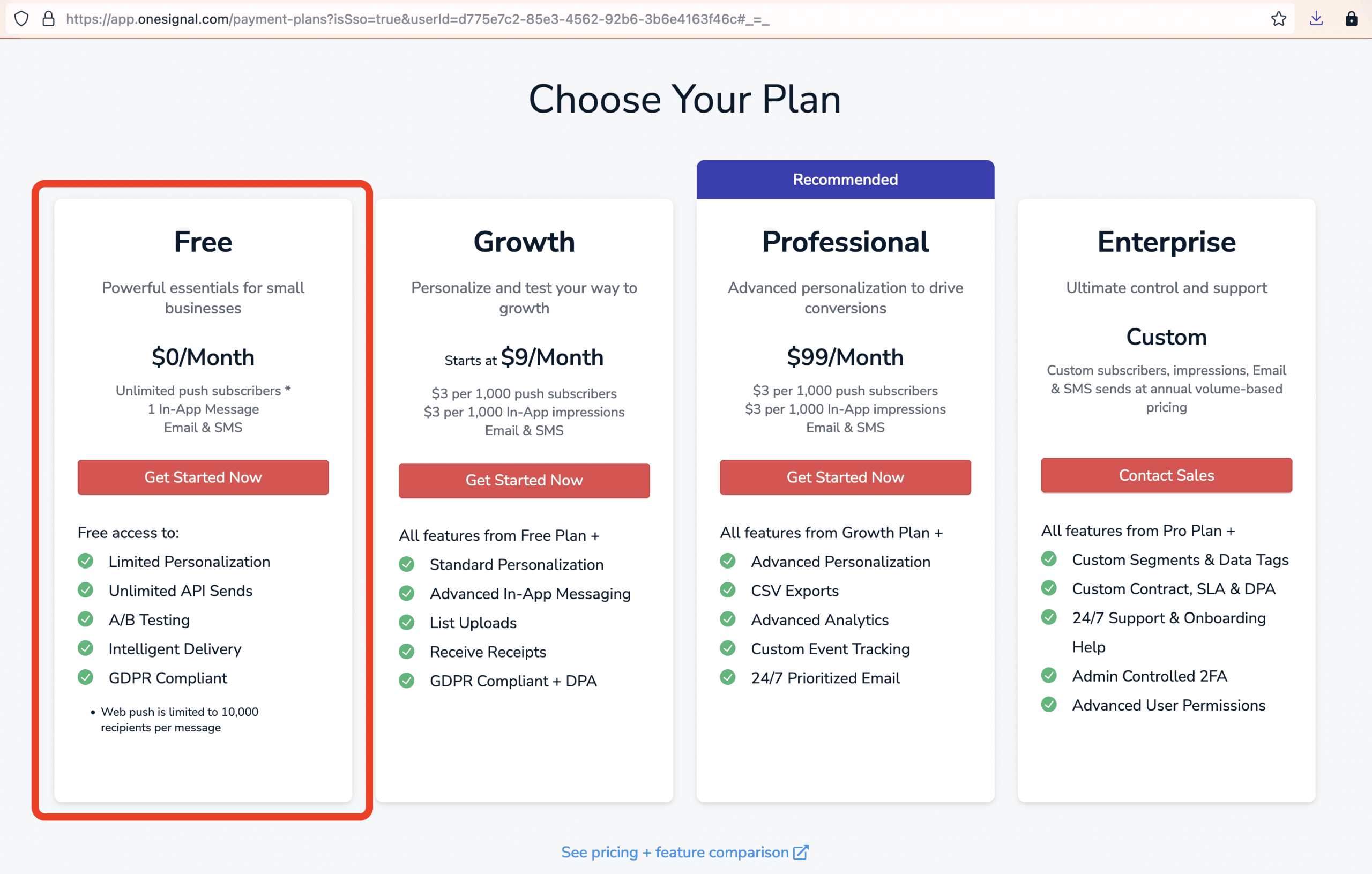
Sau khi đã đăng ký tài khoản xong thì chúng ta tiếp tục lựa chọn gói miễn phí.
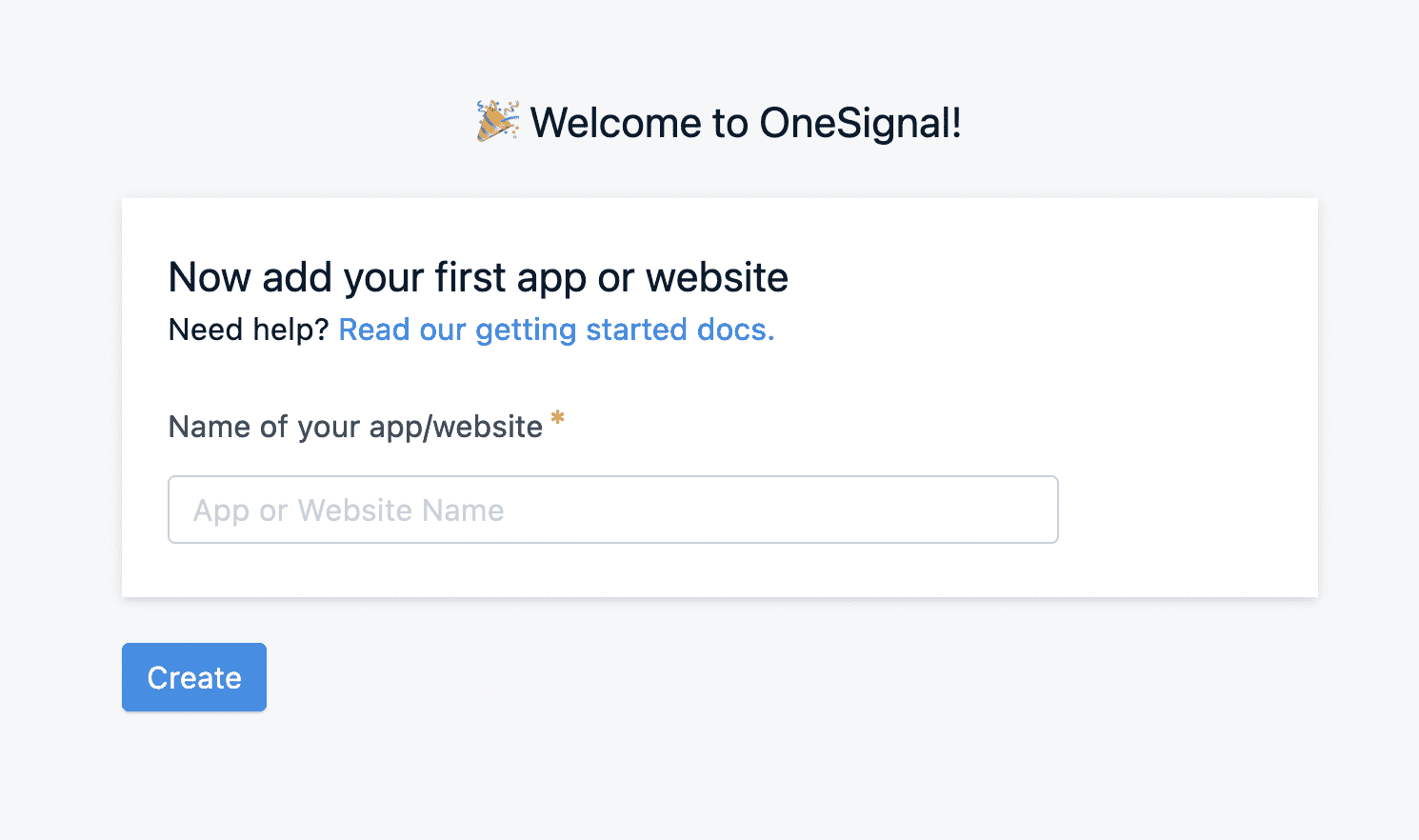
Sau khi chọn gói miễn phí thì chúng ta sẽ bắt đầu sang bước tạo ứng dụng thông báo đẩy. Không chỉ tạo ra thông báo đẩy cho website, OneSignal cũng hỗ trợ tạo thông báo đẩy cho ứng dụng di động và email nếu các bạn muốn tìm hiểu thêm.
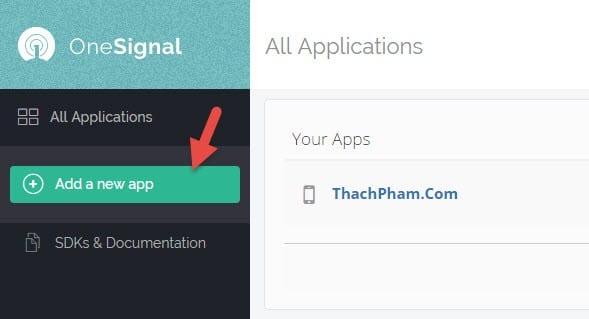
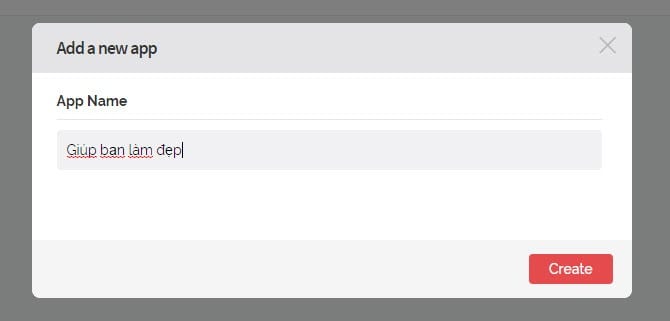
Đăng ký xong bạn hãy đăng nhập vô hệ thống và chọn Add a new app.
Rồi đặt tên app bất kỳ.
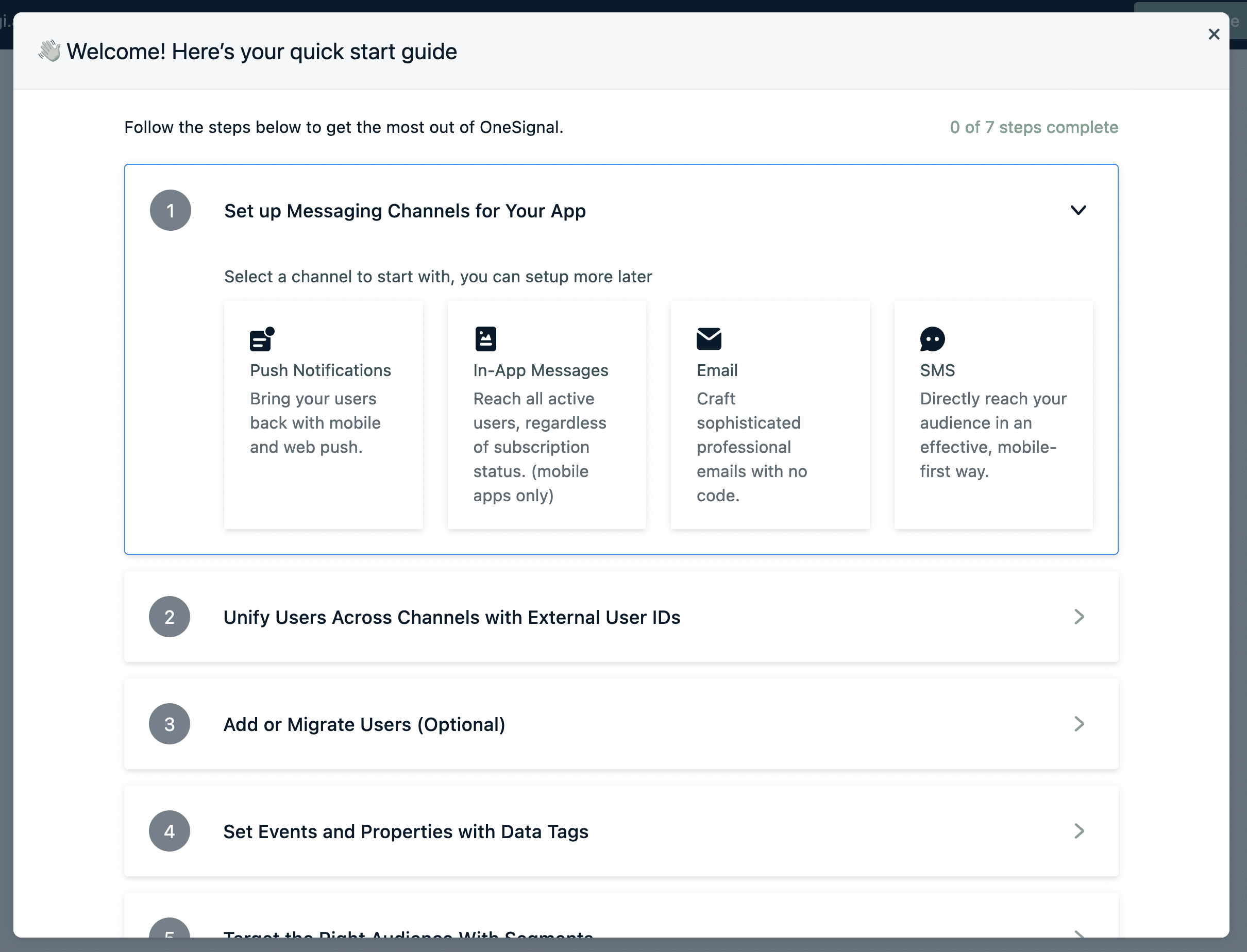
Sau khi đặt tên ứng dụng xong thì chúng ta sẽ lựa chọn loại hình ứng dụng, ở đây chúng ta sẽ chọn Push Notifications.
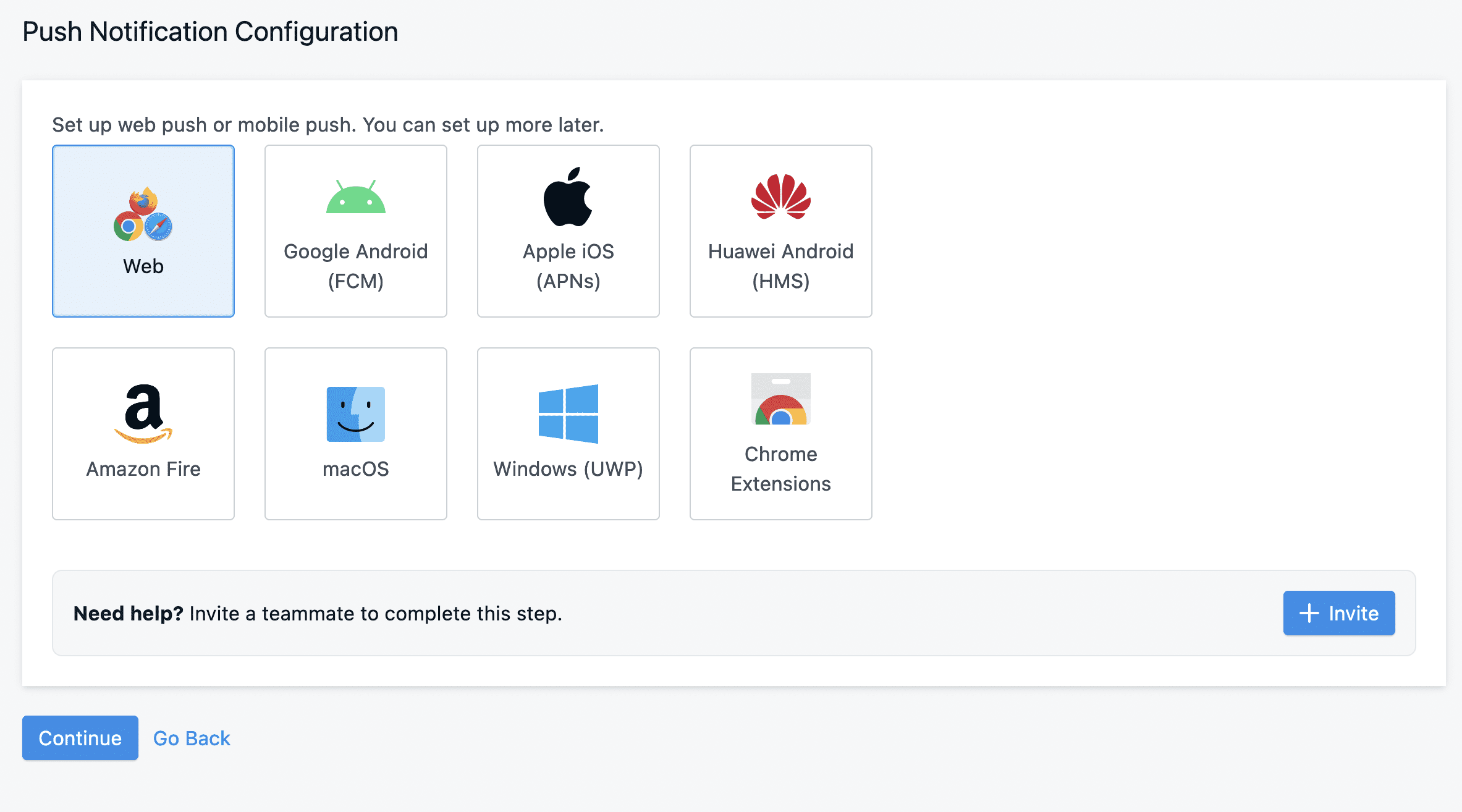
Tiếp tục chọn Web (Website Push ở phần chọn nền tảng).
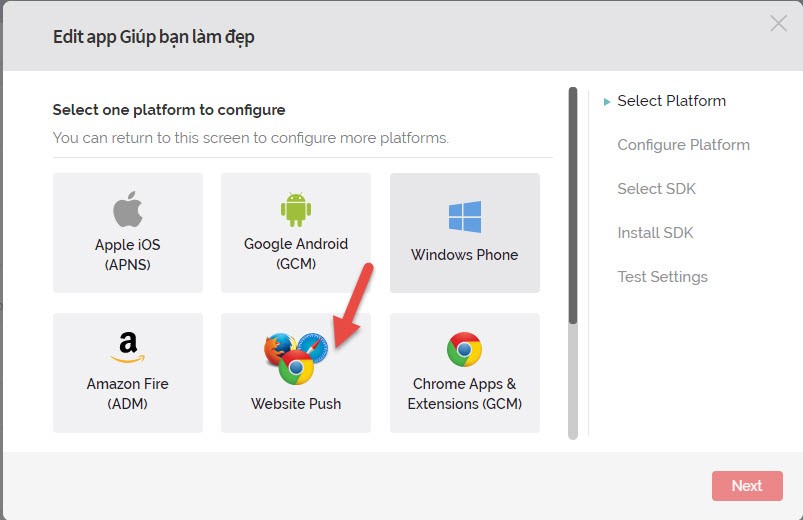
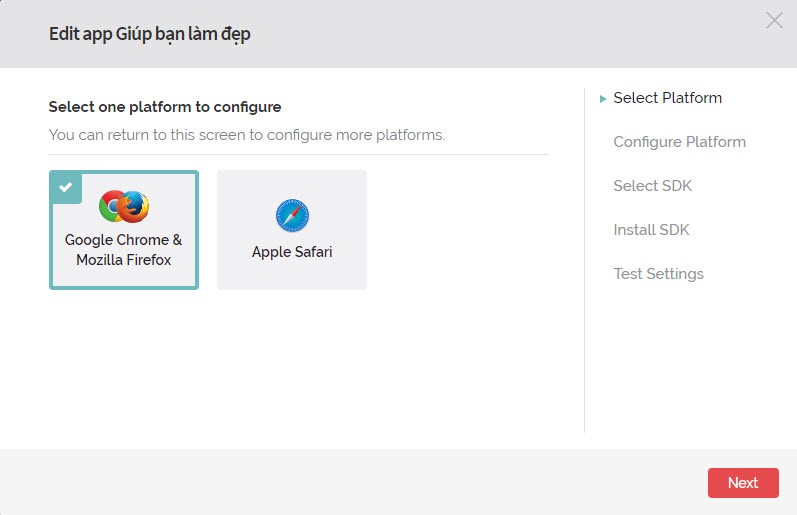
Sau đó chọn Google Chrome & Firefox, yên tâm là các tùy chọn khác chúng ta sẽ bật lên sau.
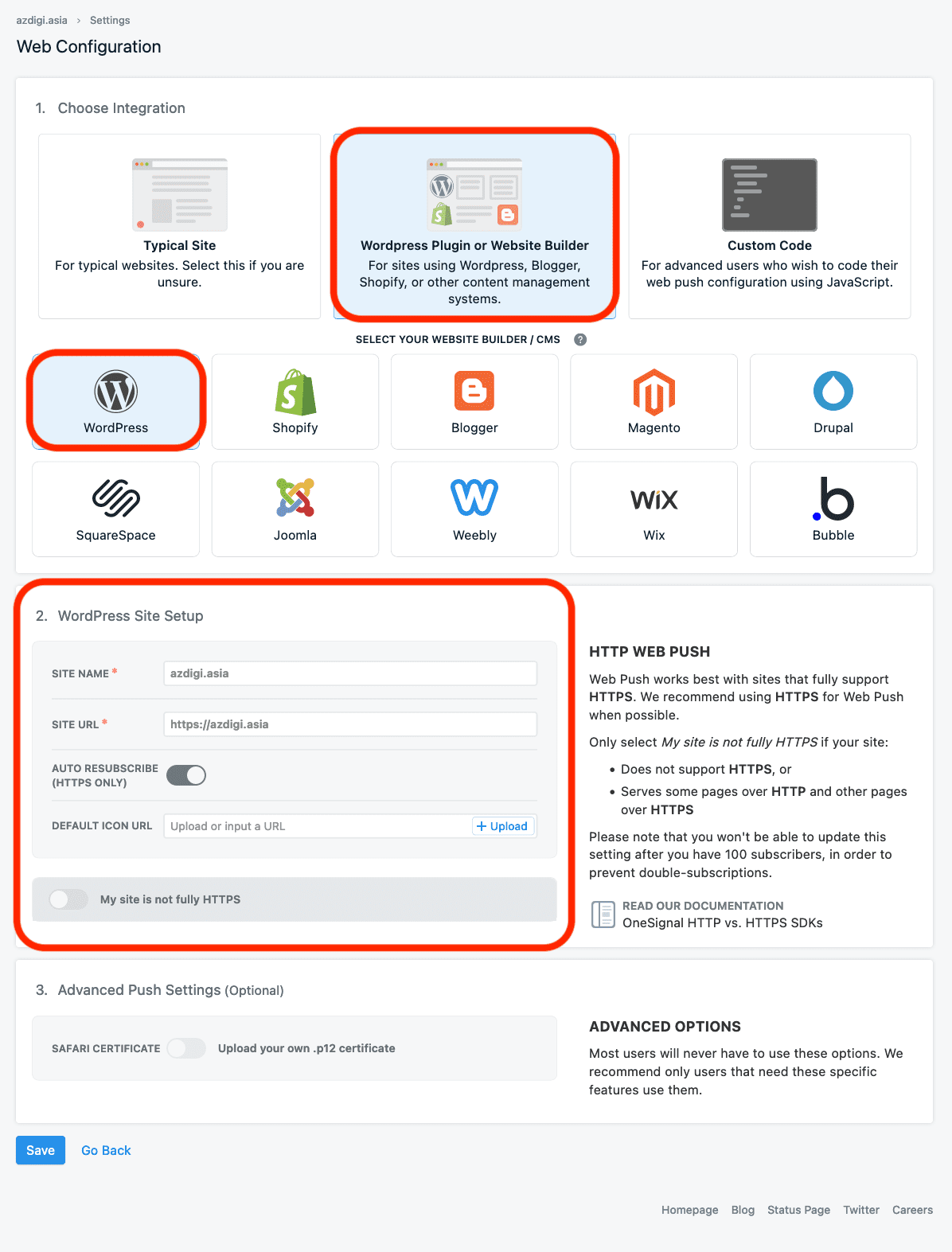
Tại phần này, chúng ta sẽ lựa chọn WordPress Plugin or Website Builder và chọn WEBSITE BUILDER / CMS chính là WordPess.
Ngoài ra chúng ta cũng sẽ nhập một vài thông tin của website chúng ta như tên website, đường dẫn của website.
Nếu website của các bạn không có chứng chỉ SSL, hoặc chứng chỉ SSL chỉ có ở một vài trang chứ không phải tất cả thì các bạn cần bật nút My site is not fully HTTPS. Còn nếu có SSL bình thường thì không được bật.
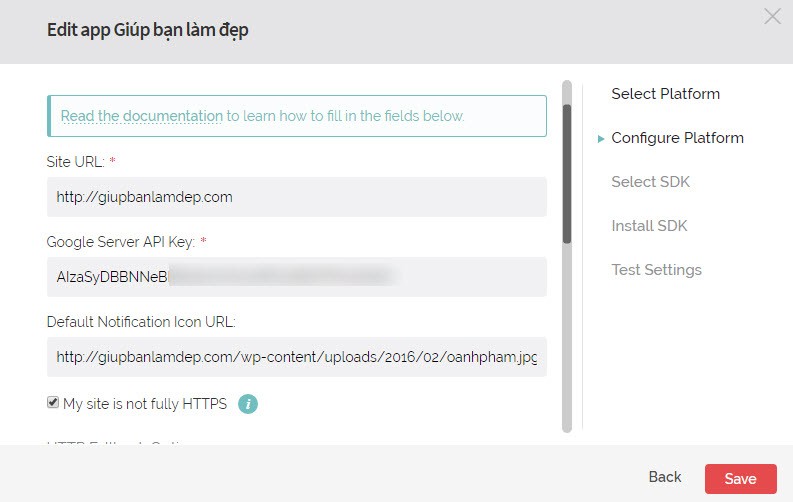
- Site URL: Địa chỉ website của bạn.
- Google Server API Key: Cái này bạn xem ở dưới để biết cách lấy Google Server API Key.
- Default Notification Icon URL: Đường dẫn icon hiển thị trên thông báo, bạn có thể bỏ link logo vào.
- Choose Subdomain: Đặt tên subdomain cho app của bạn ở OneSignal.
- Google Project Number: Hay còn gọi là Sender ID, xem ở dưới để biết cách lấy Google Project Number.
[toggles title=”Cách lấy Google Server API Key và Google Project Number”]
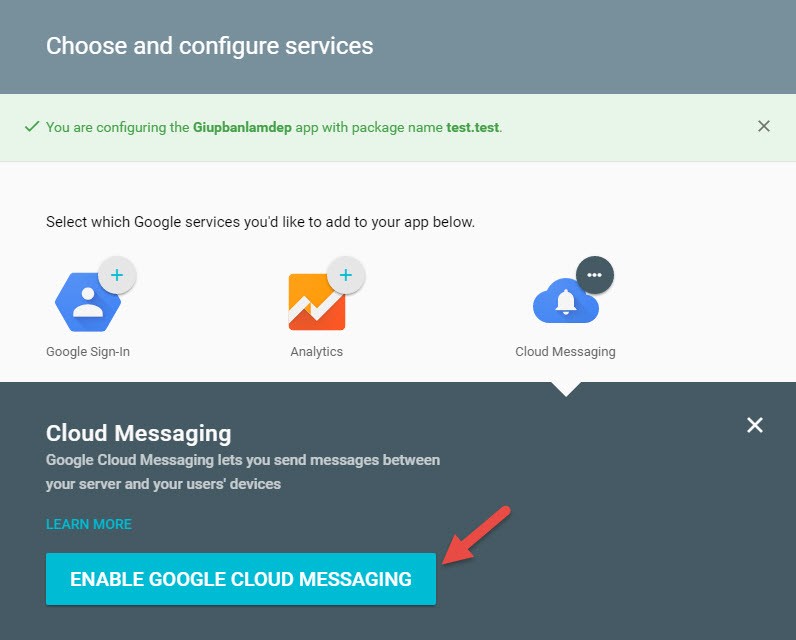
Hãy truy cập vào đường dẫn này. Sau đó tạo một Google App mới.
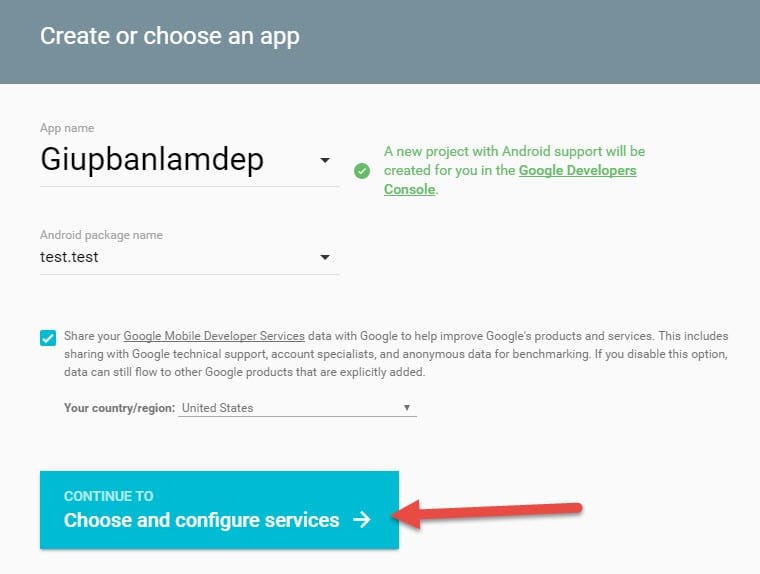
Sau đó chọn Enable Cloud Messaging.
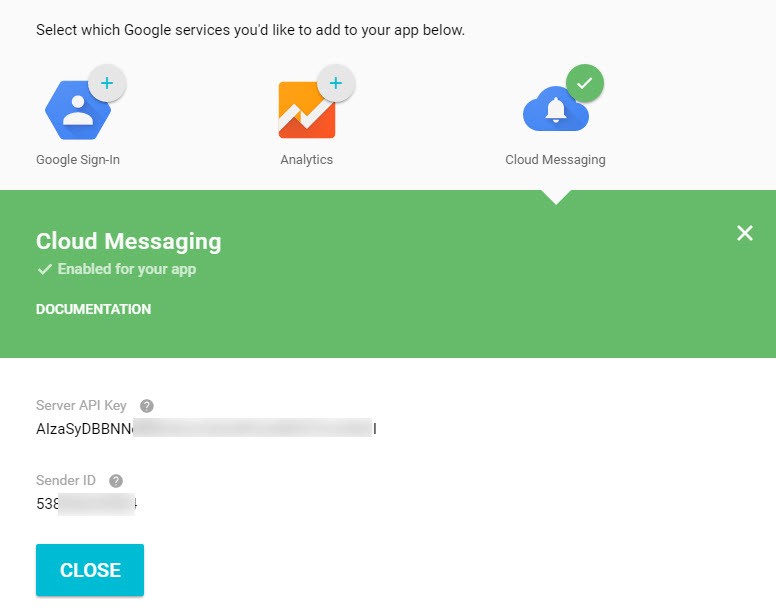
Ok, và bây giờ bạn đã có các thông tin mà bạn cần như Google Server API Key và Sender ID (trong thiết lập OneSignal nó gọi là Google Project ID). Nhớ copy các thông tin này lại chút nữa chúng ta cần dùng đến.
Bây giờ có thể tắt và thoát ra ngoài được rồi.
[/toggles]
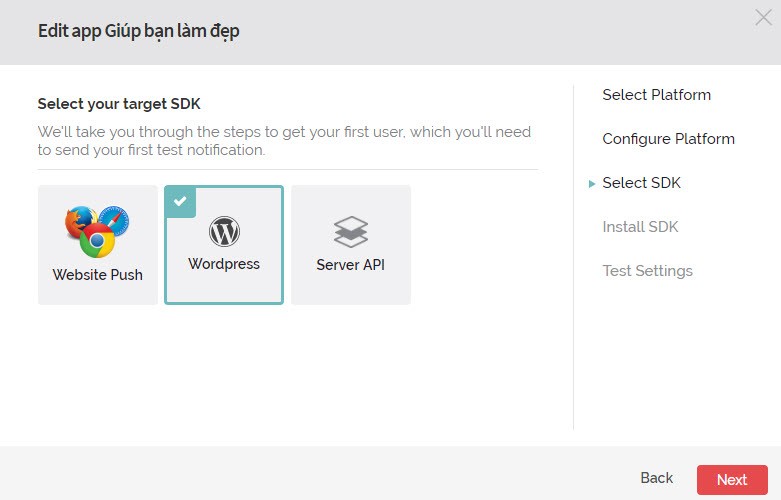
Tiếp tục chọn WordPress nếu bạn dùng website WordPress.
Sau khi chọn Save để lưu lại thì chúng ta sẽ nhận được các thông tin như: APP ID, API KEY. Các thông tin này sẽ sử dụng khi chúng ta cài đặt plugin vào website.
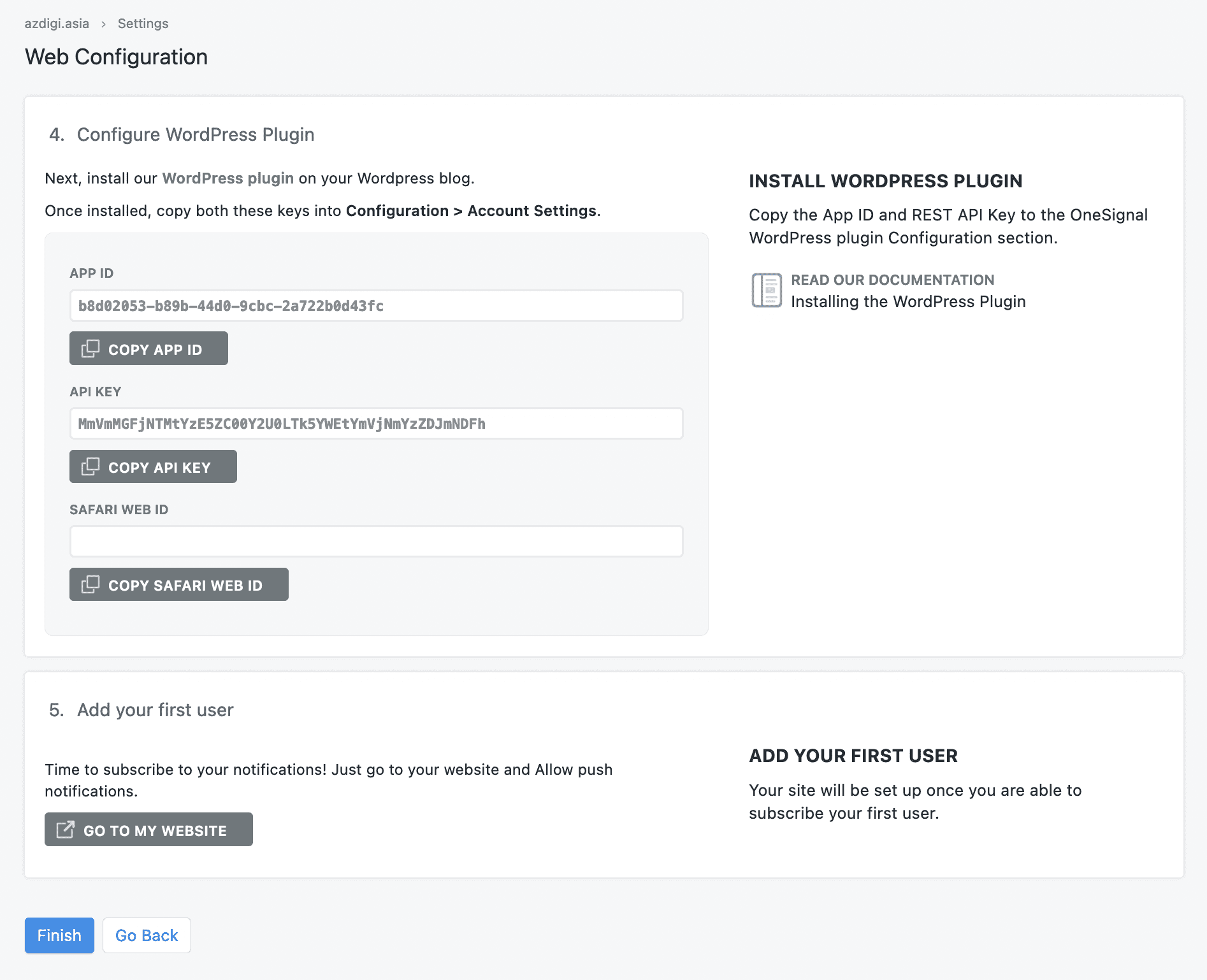
Tiếp tục tới bước này, bạn hãy vào website WordPress của bạn và cài plugin OneSignal – Free Web Push Notifications để nhúng nó vào website. Khi cài đặt, bạn hãy điền Rest API Key và App ID của OneSignal cùng với Google Project ID (Sender ID) vào.
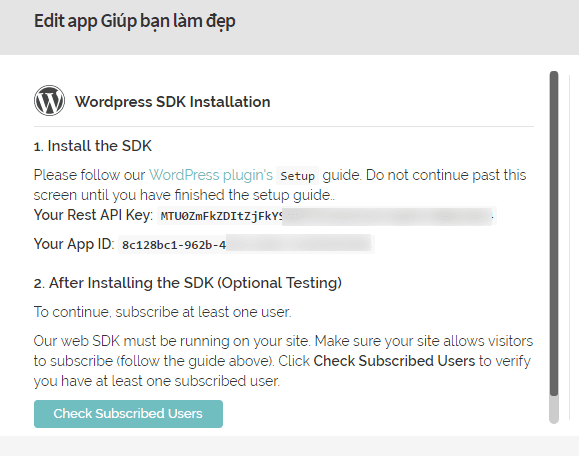
Cài plugin xong vào WP-Admin -> OneSignal Push mà điền các thông tin này vào.
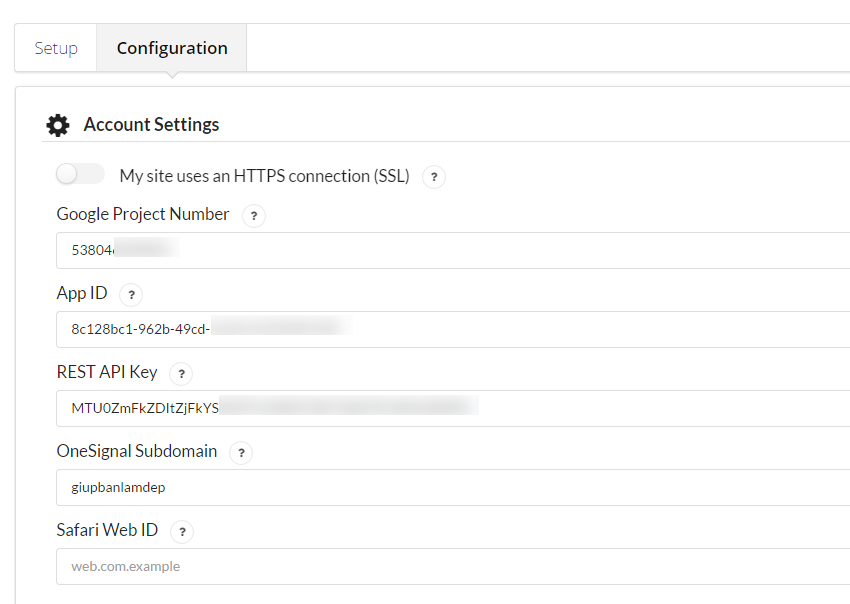
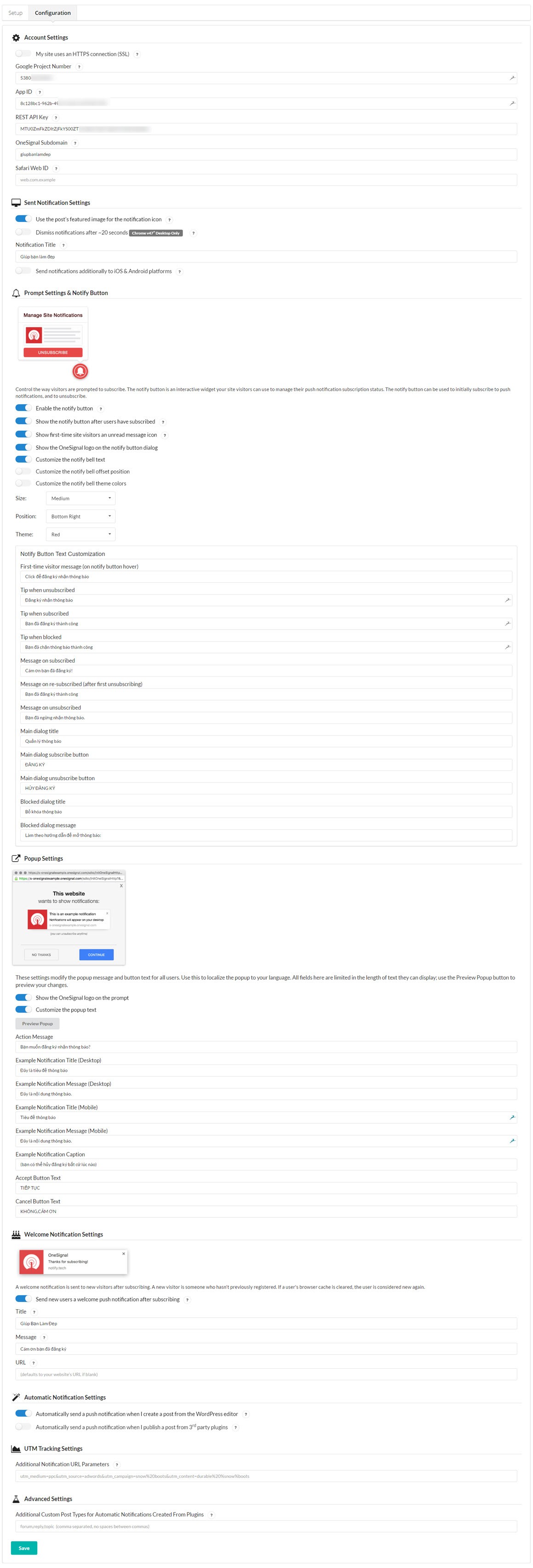
Các thiết lập OneSignal bên trong website WordPress của bạn phải được thiết lập đầy đủ nha, kể cả mấy dòng chữ vì nếu không điền hết nó không kích hoạt được. Đặc biệt ngay phần Popup Settings, bạn phải bấm Preview Popup thì mới hoàn thành thiết lập được.
[toggles title=”Xem thiết lập của mình”]
[/toggles]
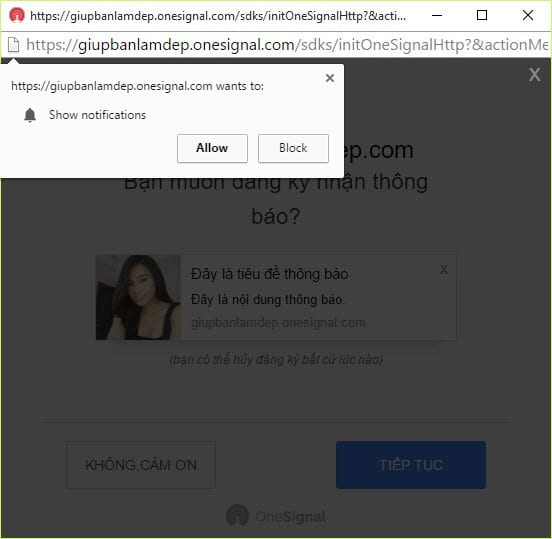
Sau khi thiết lập xong, bạn ra trang chủ và tự mình đăng ký nhận thông báo để xác nhận. Lưu ý nếu website có cài cache thì xóa cache đi nhé.
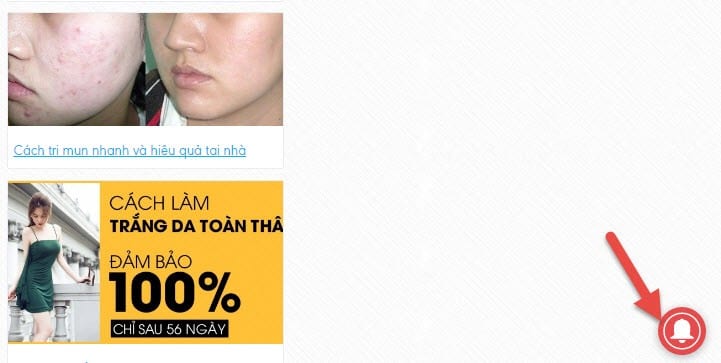
Chọn Tiếp Tục và chọn Allow.
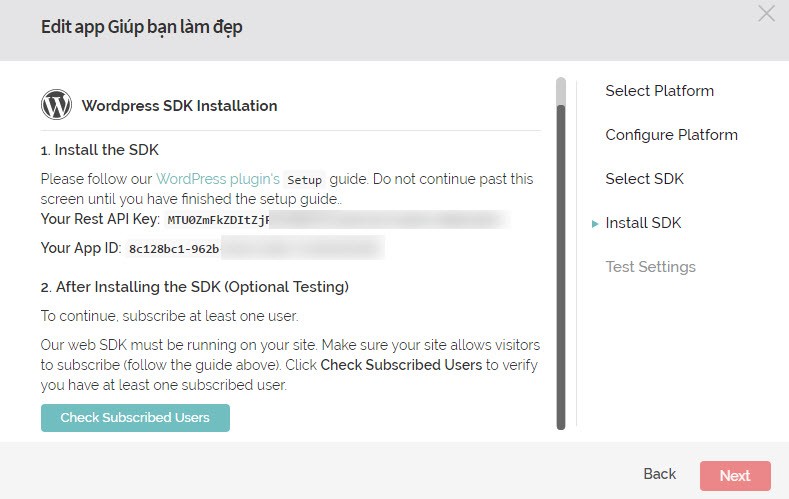
Bây giờ quay lại trang OneSignal và ấn nút Check Subscribed Users, sau đó chọn Next.
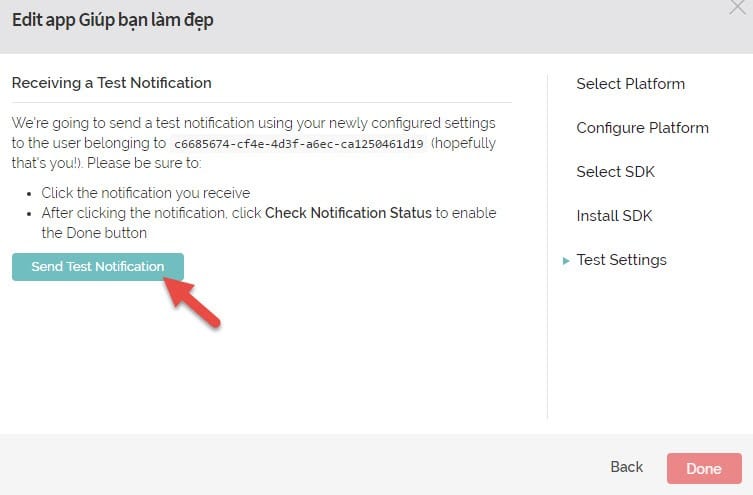
Kế tiếp là ấn nút Send Test Notification. Nếu bạn nhận được thông báo đẩy thử nghiệm, hãy click vào nó.
Sau khi click vào thông báo thử nghiệm, nó sẽ dẫn ra một trang báo bạn đã thiết lập thành công.
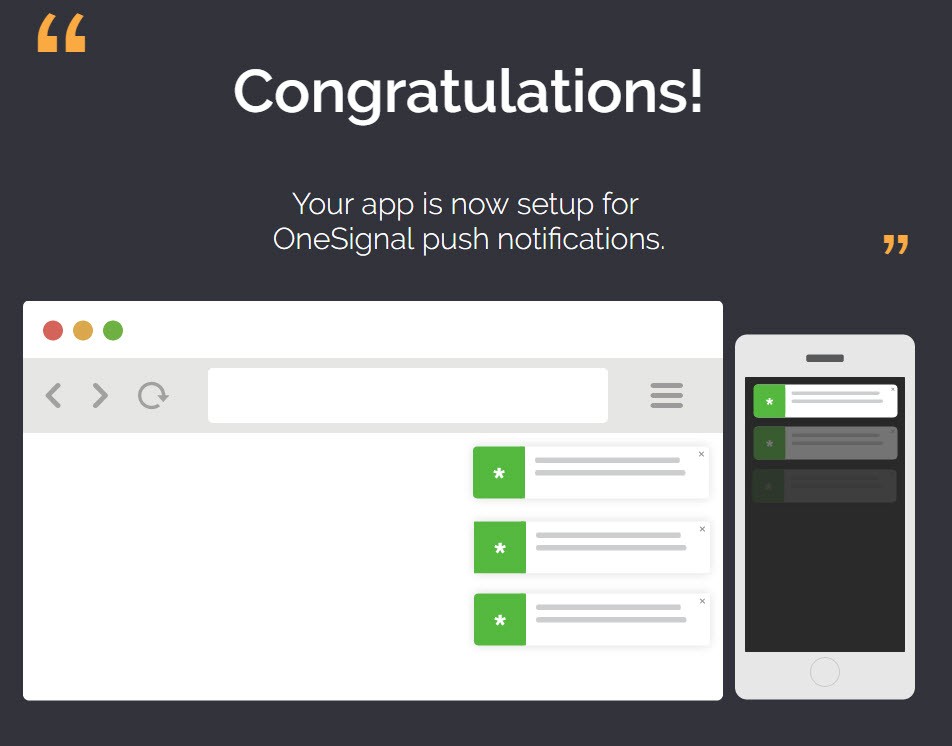
Quay lại trang OneSignal và ấn nút Check Notification Status để hoàn tất.
Cài đặt và sử dụng plugin OneSignal Push
Chúng ta sẽ cài đặt plugin OneSignal – Web Push Notifications từ kho plugin của WordPress.
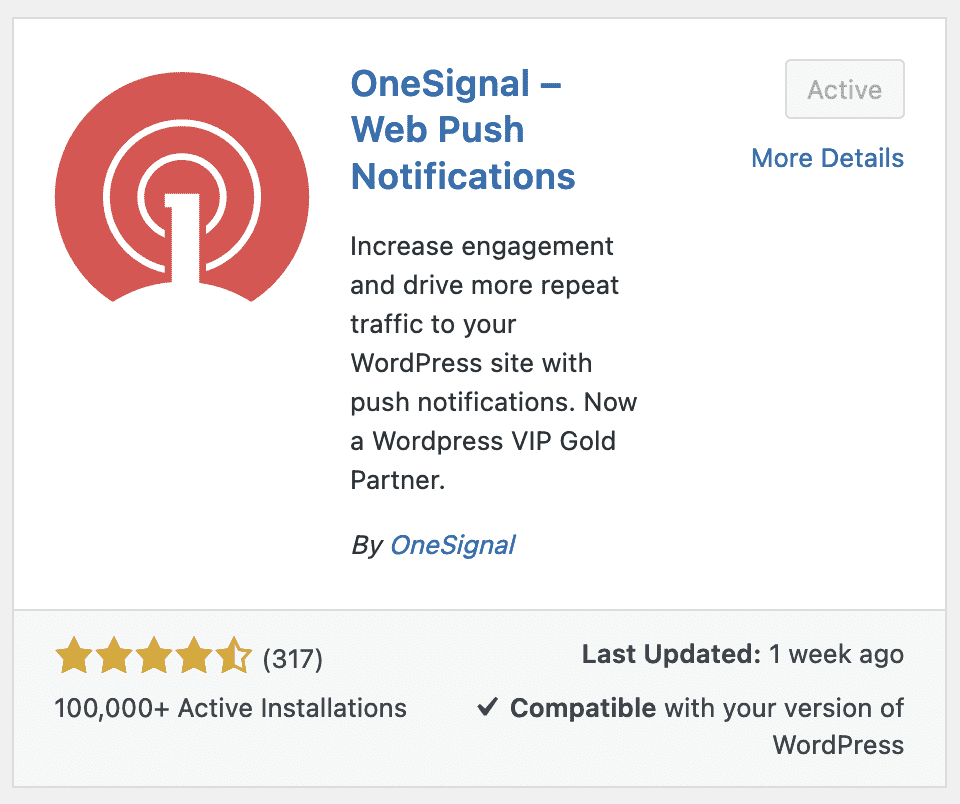
Sau khi đã cài đặt và kích hoạt thì các bạn vào WordPress admin > OneSignal Push > Configuration. Tại đây, bạn hãy tìm những trường sau App ID, API Key và sao chép 2 thông tin từ trang web của OneSignal qua. Sau đó kéo xuống dưới cùng để lưu lại.
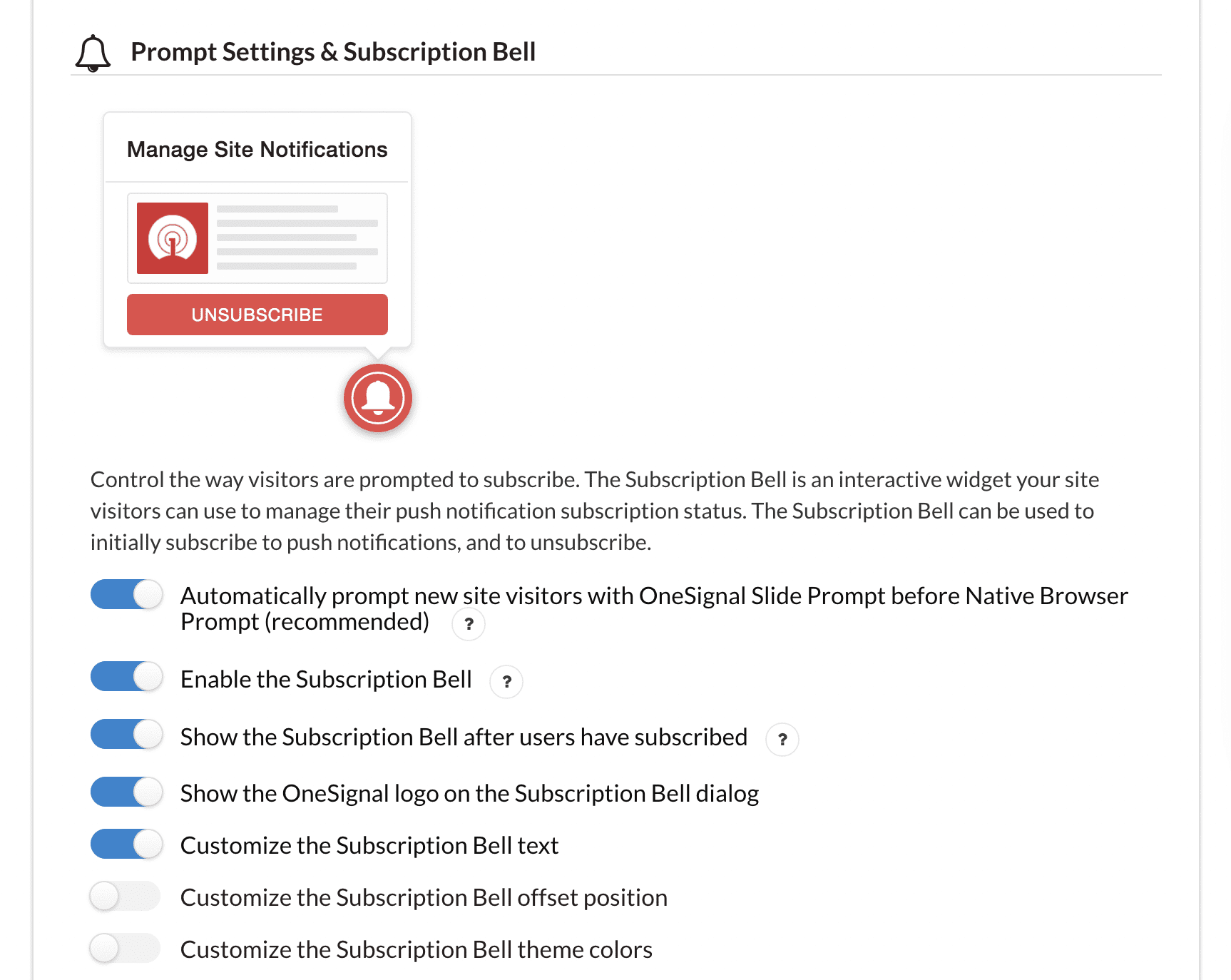
Chúng ta tiếp tục tìm đến mục Prompt Settings & Subscription Bell để bật thông báo hỏi người dùng có muốn đăng ký không, mặc định thì yêu cầu này sẽ không bật, nhưng mình khuyến khích các bạn nên bật nó lên. Ngoài ra các bạn cũng có thể kéo xuống một chút để thay đổi các nội dung thông báo.
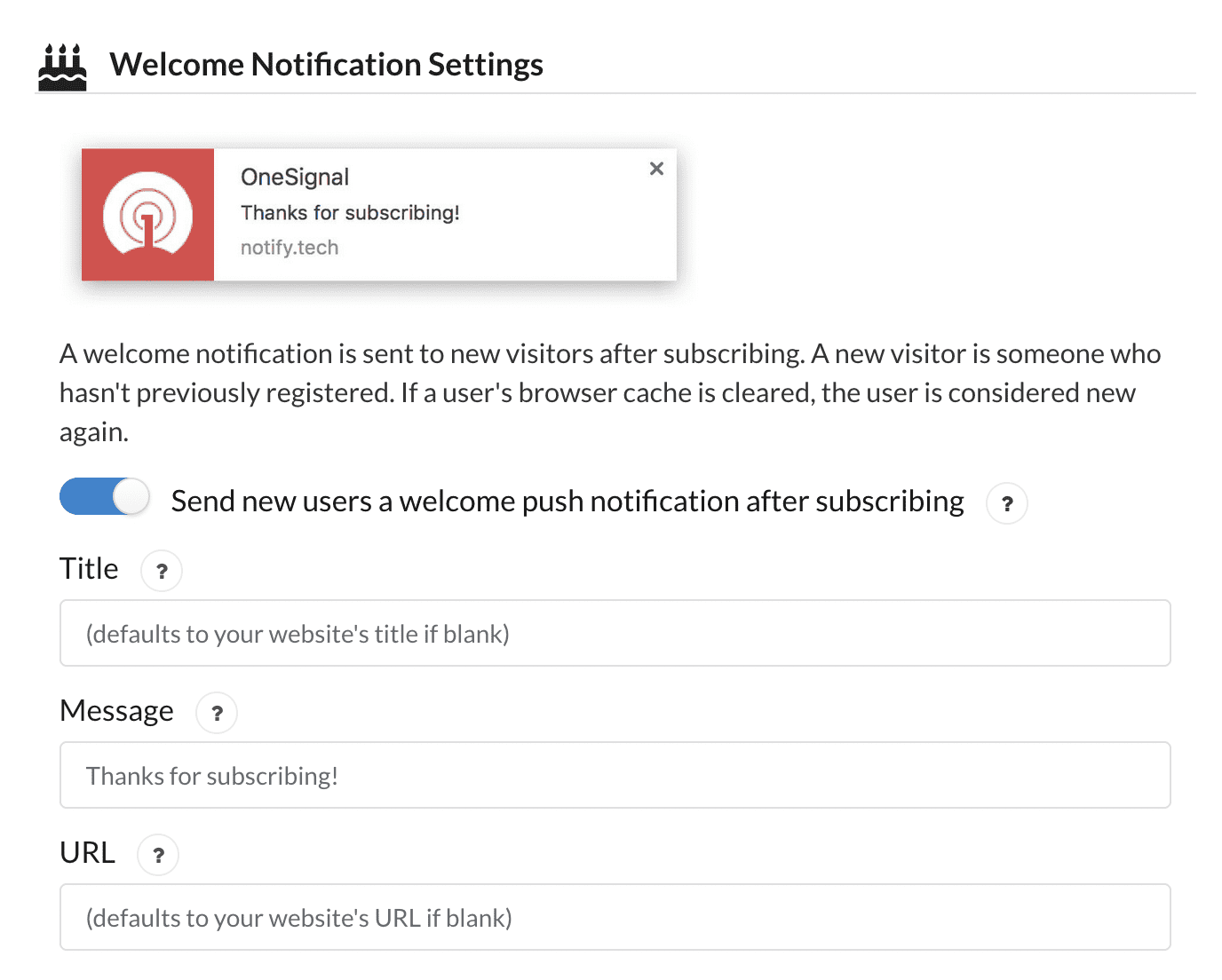
Kéo xuống gần cuối trang thì các bạn sẽ thấy mục Welcome Notification Settings. Mặc định, OneSignal sẽ gửi tin nhắn ‘chào mừng’ bằng push notification cho bất cứ người dùng nào đăng ký trên website của bạn. Trong phần này, bạn có thể vô hiệu hoặc tùy chỉnh thông báo đó:
Cuối cùng là phần quan trọng nhất Automatic Notification Settings. Tại đây, bạn sẽ cấu hình xem plugin có gửi thông báo WordPress tự động mỗi khi bạn xuất bản bài viết mới hay không:
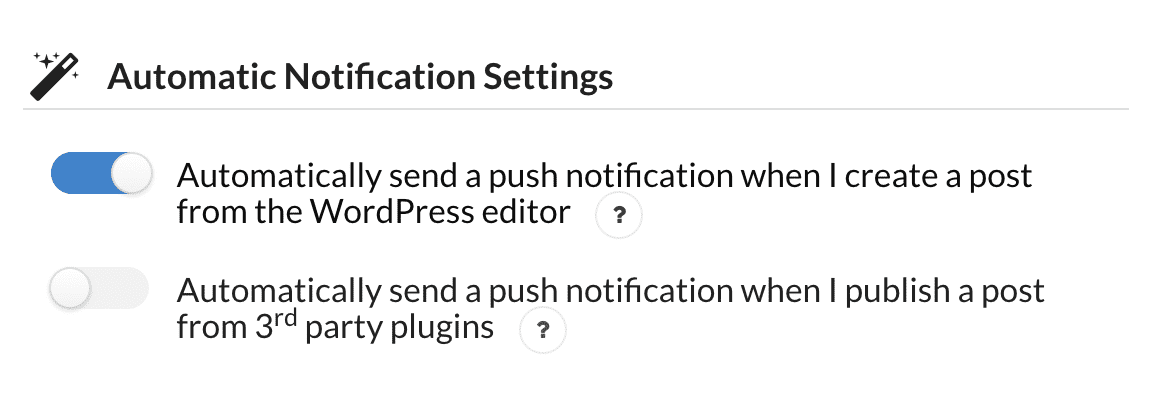
Nếu mỗi tuần bạn chỉ xuất bản 1-2 bài viết, bạn nên cài đặt chế độ này “On”. Tuy nhiên, nếu bạn xuất bản bài viết hằng ngày, thông báo đẩy của bạn có thể bị xem là spam. Ngược lại, nếu không bật chế độ này, mỗi khi viết bài mới, bạn cũng có thể chỉnh trong WordPress editor. Với thao tác này, bạn sẽ kiểm soát được bài nào sẽ được thông báo đẩy lên cho người dùng WordPress.
Cuối cùng chúng ta sẽ chọn Save để lưu lại toàn bộ cấu hình. Kể từ lúc này, bất cứ người dùng nào truy cập vào website của bạn, họ sẽ thấy OneSignal hiện màn hình để subscribe push notification. Nếu họ từ chối, thông báo này sẽ không hiện lên làm phiền họ nữa.
Cách gửi thông báo đẩy khi có bài viết mới
Khi bạn soạn bài, hãy nhìn bên tay phải của trang soạn thảo bài viết sẽ thấy phần tùy chọn gửi thông báo khi đăng bài mới, click vào để gửi thông báo khi bạn đăng lên.
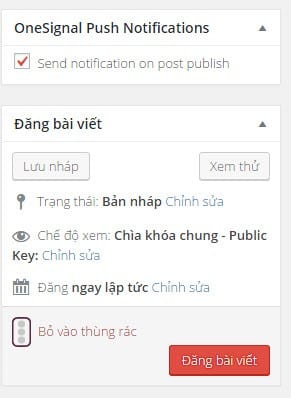
Tương tự với việc cập nhật bài viết cũ nhé.
Cách gửi thông báo tùy chọn
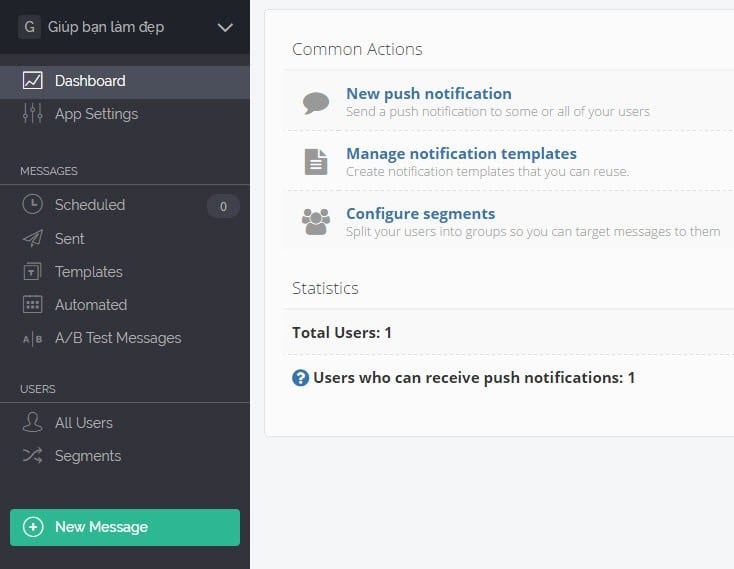
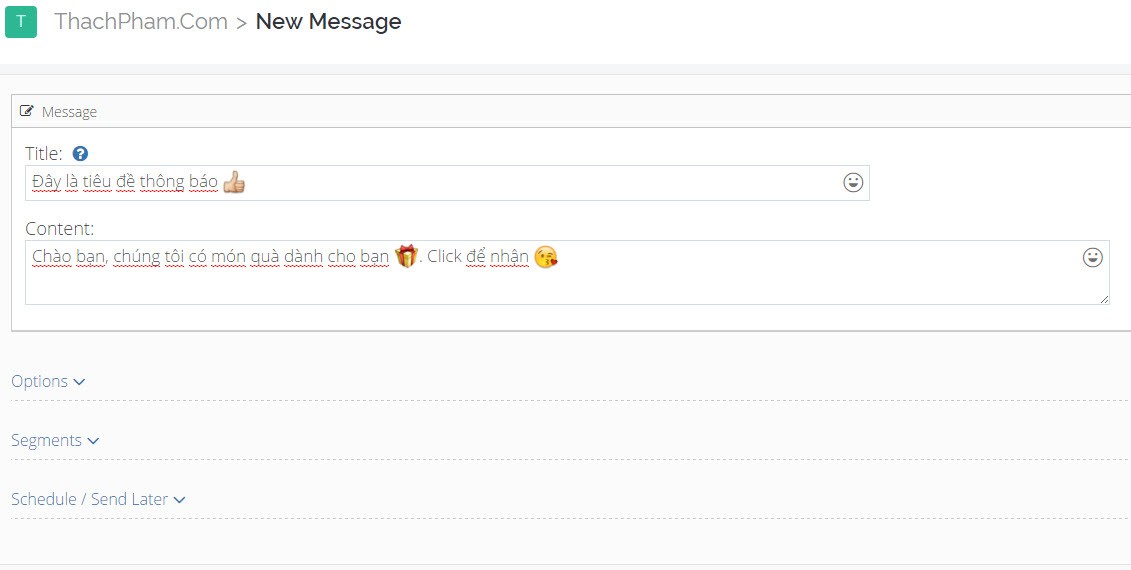
Để gửi thông báo tùy chọn bạn cần phải đăng nhập vào OneSignal và chọn New Message.
Ở đây bạn có thể soạn tiêu đề và nội dung thông báo. Nếu bạn muốn chèn link khi người dùng click vào thông báo thì nhập ở phần Options nhé.
Cách kích hoạt những nền tảng khác
Mặc định khi đăng ký thì bạn chỉ chọn một nền tảng gửi thông báo thôi. Nhưng OneSignal còn hỗ trợ rất nhiều nền tảng khác nếu họ truy cập vào website bạn, ví dụ nếu người dùng Android vào website bạn thì bạn có thể bật tính năng thông báo đẩy của Android.
Để kích hoạt, bạn vào phần App Settings trong trang chủ OneSignal và ấn nút Configure của từng nền tảng bạn muốn kích hoạt.
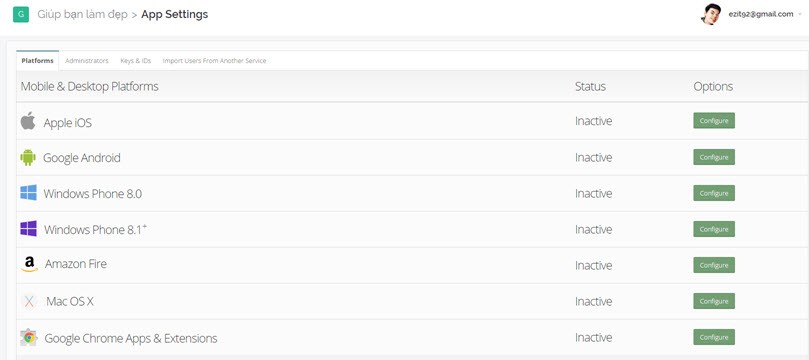
Để xem hướng dẫn chi tiết của từng nền tảng kèm hình ảnh, bạn hãy truy cập vào trang OneSignal Documentation nhé.
Ok, bây giờ website của bạn đã có hỗ trợ thông báo đẩy rồi đó. Nhớ là hãy sử dụng có ý thức, đừng lạm dụng để spam làm ảnh hưởng đến những website khác có dùng thông báo đẩy nhé.
Một số dịch vụ thông báo đẩy khác
Nếu bạn muốn có nhiều lựa chọn ngoài OneSignal thì dưới đây là một số dịch vụ nổi bật bạn nên biết:
Tổng kết
Hy vọng qua những bước trên thì các bạn sẽ nắm được cách tạo thông báo đẩy cho WordPress. Từ đó giúp website có nhiều lượt truy cập đến từ những độc giả trung thành.
Chúc các bạn thực hiện thành công.
No Comment! Be the first one.