

SERIES
WordPress Cơ Bản (2013)
Bài 45 / 48· 94%
- WordPress là gì? Tại sao nên dùng WordPress
- Cách cài đặt localhost trên máy tính với XAMPP
- WordPress.Com và WordPress.Org khác nhau thế nào?
- Cài website WordPress trên localhost dùng XAMPP
- Tổng quan WordPress và các chức năng chính
- Cách đăng Post lên WordPress
- Chức năng Revision của WordPress
- Ý nghĩa các chức năng trong trang tạo Post
- Tìm hiểu thêm về khu vực Publish của Post
- Cách tạo Page trong WordPress
- Sự khác nhau giữa Post và Page
- Hiển thị nội dung một Page ra trang chủ
- Thiết lập và quản lý bình luận (comment)
- Chèn ảnh/tập tin kỹ thuật số vào nội dung WordPress
- Cách tạo và chèn gallery ảnh đơn giản
- Hình ảnh được lưu trong WordPress thế nào?
- Cách chèn video vào nội dung
- Tìm hiểu khu vực Appearance trong Dashboard
- Tùy biến theme đơn giản với Customize
- Hướng dẫn sử dụng Widget
- Hướng dẫn Menu trong WordPress
- Cách cài đặt theme WordPress
- Hướng dẫn plugin
- Cách tìm và cài đặt plugin
- Cách sử dụng một plugin tiêu biểu
- Các plugin cần thiết nên cài đặt
- Quản trị người dùng (users) trên WordPress
- Tạo người dùng (user) mới và quản lý
- Vai trò của các nhóm người dùng (User Role)
- Tùy biến quyền người dùng với Advanced Access Manager
- Xuất/Nhập (Import/Export) các dữ liệu post
- Chi tiết khu vực Settings
- Settings–> General (tổng quan)
- Settings -> Writing (thiết lập về viết)
- Settings -> Reading (thiết lập về việc đọc)
- Settings -> Discussion (thiết lập bình luận luận)
- Settings -> Media (thiết lập media)
- Settings -> Permalink (thiết lập đường dẫn tĩnh)
- Một website hoạt động thế nào trên Internet?
- Host là gì? Host nào để dùng được WordPress?
- Cách mua một tên miền (domain) tại Godaddy
- Cách mua host tại StableHost
- Cách trỏ tên miền về host bằng DNS của host
- Kiến thức sử dụng host căn bản khi dùng WordPress
- → Cách chuyển WordPress từ localhost lên host thủ công
- Cài mới một website WordPress trên host
- Serie Học WordPress cơ bản
- Kết thúc bài học WordPress cơ bản
![[WP cơ bản - 33] Chuyển website WordPress từ localhost lên host](https://tech.nhatkychuyenhoa.link/wp-content/uploads/maxresdefault.jpg)
XEM VIDEO
Sau nhiều bài hướng dẫn chắc bạn cũng có chút mệt mỏi rồi đúng không? Nhưng đó chỉ là mới bắt đầu mà thôi, kể từ khi website của bạn đã được yên vị trên môi trường internet bằng cách đưa lên host, công cuộc quản trị website của bạn sẽ thú vị hơn nhiều khi mà bạn có thể gửi website của mình cho những bạn bè khác cùng xem, đón nhận những lượt truy cập đầu tiên.
Trong bài hướng dẫn này, chúng ta sẽ làm bước chuyển một website WordPress mà bạn đã làm ở localhost trong những bài đầu tiên của serie học WordPress căn bản này, sau đó thiết lập tên miền cho nó để chạy như một website thực thụ. Hướng dẫn này mình sẽ làm hoàn toàn bằng thủ công để bạn làm quen với các thao tác cơ bản trong việc quản trị website.
Trước tiên, hãy vào host của bạn qua FTP, xóa hết các thư mục và tập tin không cần thiết tại thư mục public_html đi để đỡ rắc rối về sau nhé.
Một số lưu ý trước khi chuyển website từ localhost lên host
- Bạn phải tắt các plugin hỗ trợ tạo cache như WP Super Cache, W3 Total Cache và xóa nó đi. Sau khi chuyển lên host xong thì cài lại từ đầu.
- Tên miền phải đã được trỏ về host.
- Hãy chắc chắn website của bạn ở localhost không có quá nhiều dữ liệu vì càng nhiều dữ liệu, nhiều plugin thì sẽ dễ bị lỗi hơn.
Bước 1. Nén thư mục WordPress ở localhost thành .zip
Bây giờ bạn hãy vào localhost tại thư mục C:\\xampp\htdocs\thư-mục-của-bạn, chọn tất cả thư mục và tập tin có trong đó –> ấn chuột phải –> Send to –> Compressed (zip)
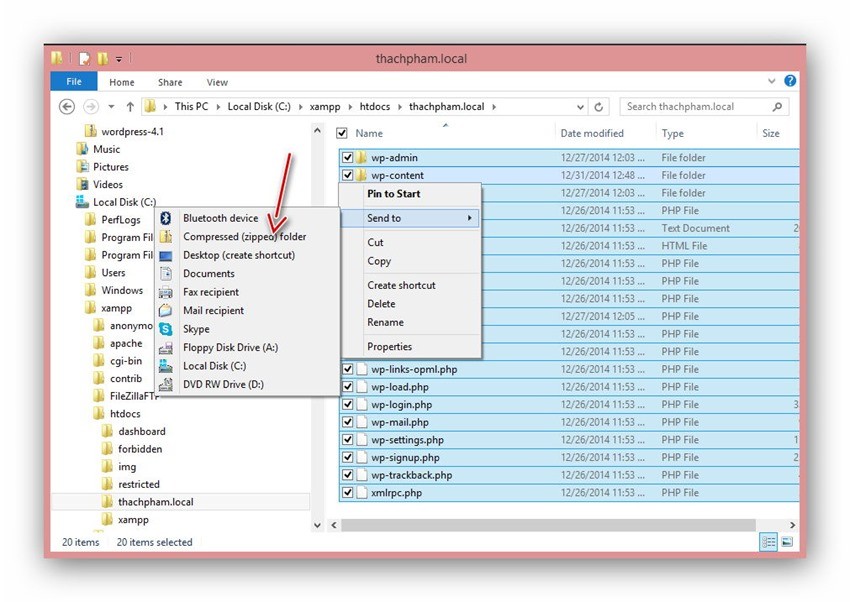
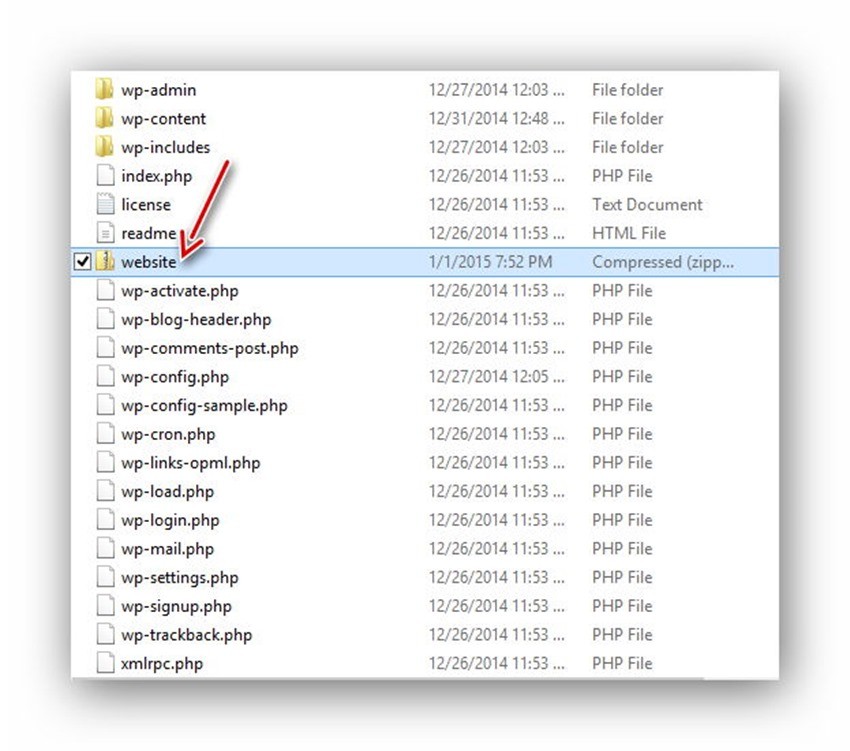
Sau đó bạn sẽ được một file .zip chứa các tập tin và thư mục website, hãy đổi tên file đó lại thành gì bạn thích (website.zip chẳng hạn).
Bước 2. Upload và giải nén trên host
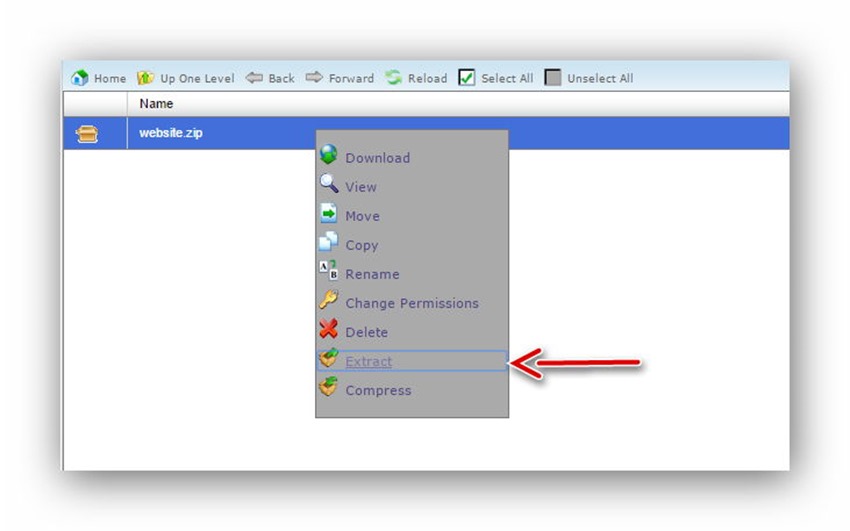
Kế tiếp bạn đăng nhập vào control panel của host, vào File Manager và upload tập tin nén website.zip lên thư mục gốc (public_html) nếu bạn có nhu cầu sử dụng website với tên miền gốc là http://tên-miền-của-bạn.com/, nếu bạn muốn cài nó vào một thư mục nào đó như http://tên-miền-của-bạn.com/thư-mục/ thì cứ tạo một thư mục rồi upload lên.
Upload xong, hãy ấn chuột phải vào file .zip này vừa chọn Extract.
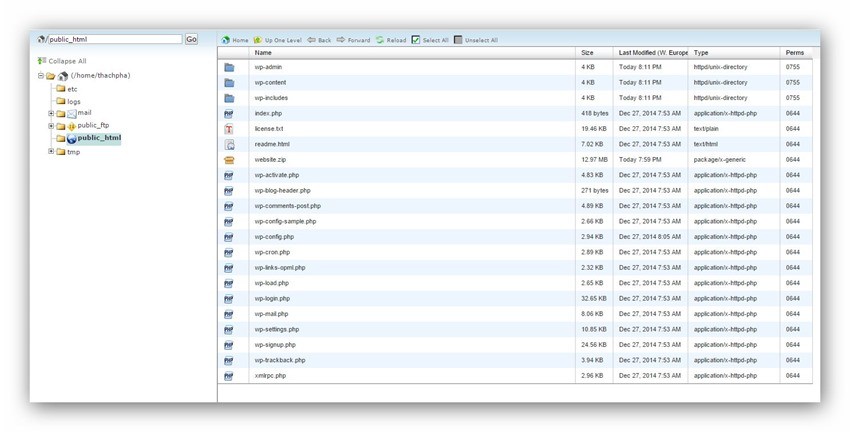
Giải nén xong bạn sẽ có các thư mục và tập tin của WordPress trên host thế này.
Bước 3. Xuất database ở localhost
Bây giờ bạn hãy tạo một database trên host để sử dụng nó cho website WordPress, cách tạo database mình đã có nói tại đây rồi.
Và hãy truy cập vào phpMyAdmin trên localhost theo địa chỉ https://tech.nhatkychuyenhoa.link/phpMyAdmin và chọn database mà bạn đã cài WordPress ở localhost lên đó.
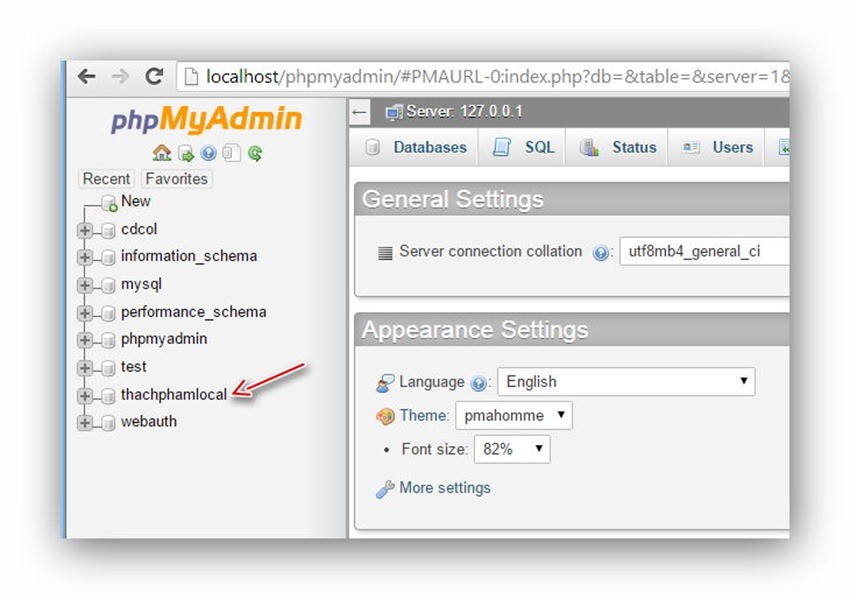
Sau đó chọn Export và ấn Go.
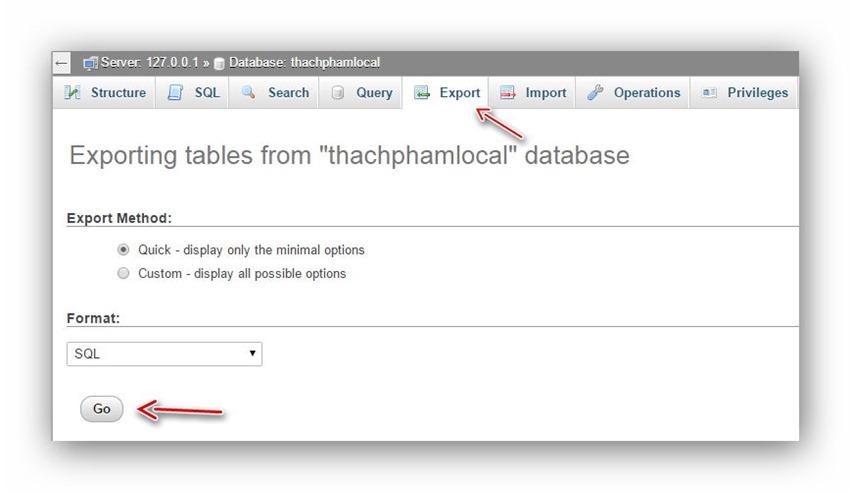
Lúc này bạn sẽ được một tập tin có phần mở rộng là .sql, đó chính là tập tin chứa toàn bộ database của website bạn.
Bước 4. Nhập database vào host
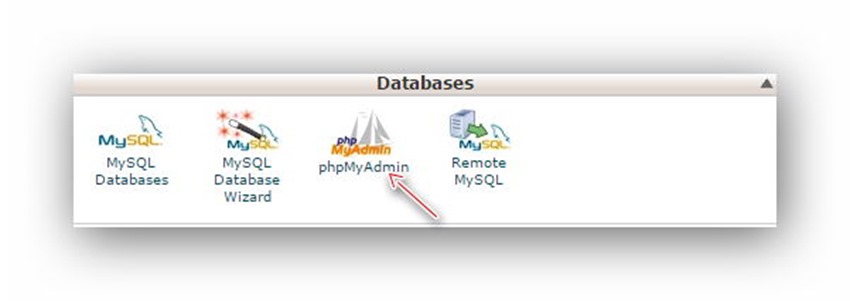
Bây giờ bạn hãy truy cập vào control panel của host và tìm đến phần phpMyAdmin.
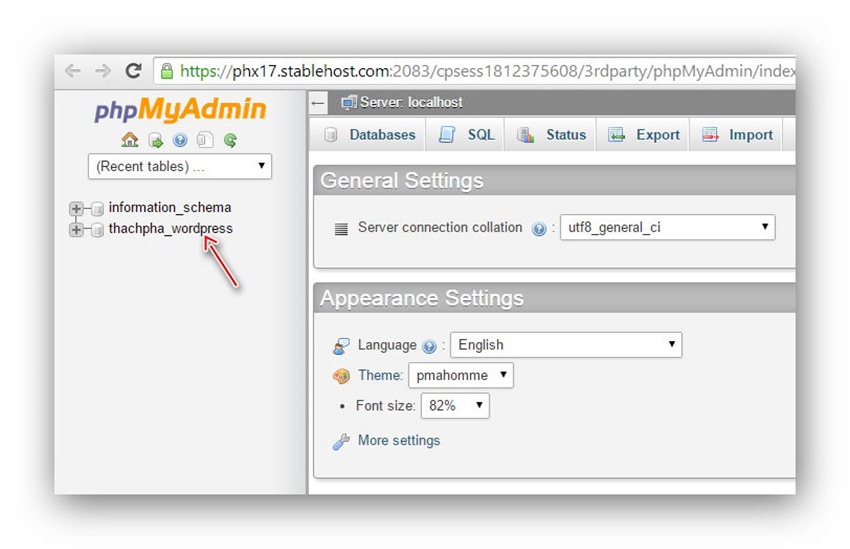
Sau đó chọn database mà bạn mới tạo ra (database này phải mới hoàn toàn).
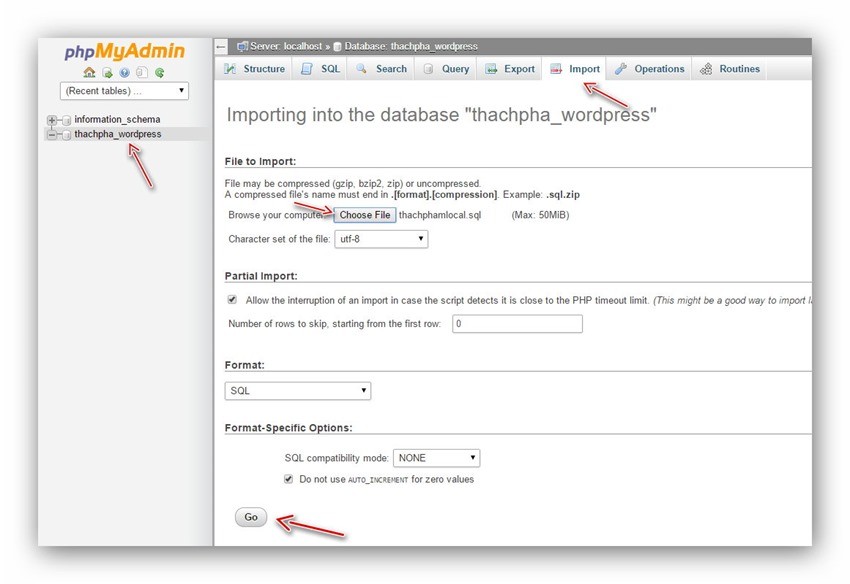
Sau đó chọn Import, upload file .sql ở máy tính của bạn lên, các thiết lập khác để nguyên và ấn Go.
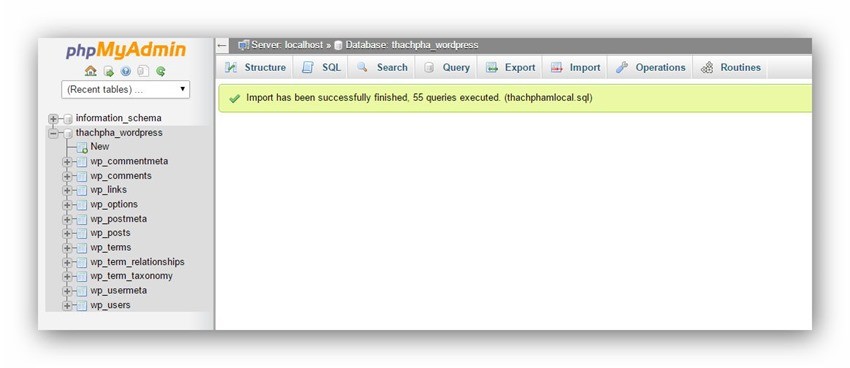
Thông báo hiển thị đã nhập dữ liệu thành công.
Bước 5. Sửa tập tin cấu hình của WordPress
Do ở localhost, chúng ta đã cài đặt website WordPress với thông tin database khác hoàn toàn với thông tin database trên host nên chúng ta phải sửa các thông tin đó lại cho khớp với thông tin database trên host thì website mới có thể chạy được.
Bây giờ bạn hãy đăng nhập vào FTP bằng FileZilla, vào thư mục đang chứa mã nguồn website WordPress và tìm đến file tên là wp-config.php và mở nó lên.
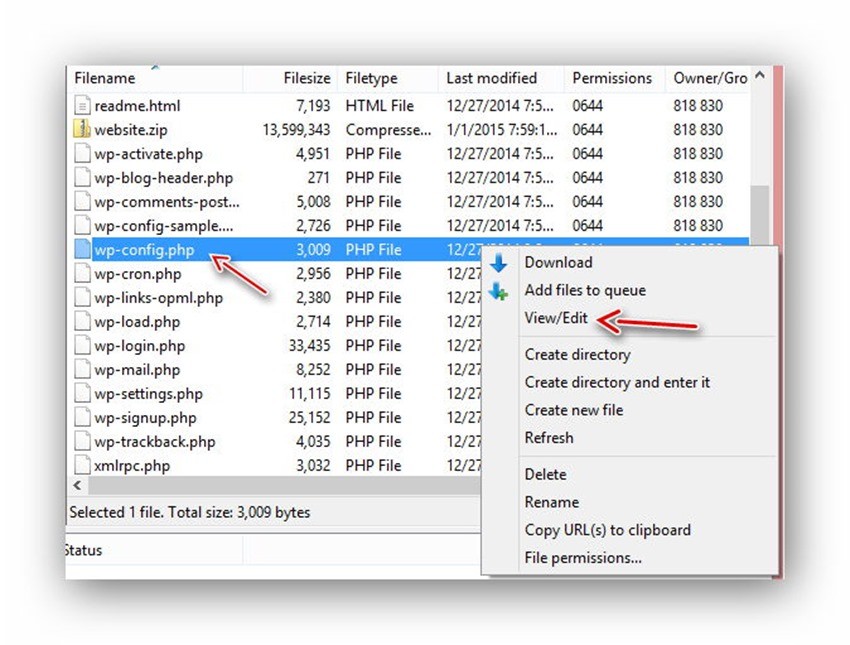
Nó có hỏi gì thì cứ ấn Ok đi, sau đó bạn chèn đoạn sau vào bên dưới <?php trong tập tin wp-config.php:
define('WP_HOME','http://example.com');
define('WP_SITEURL','http://example.com');
Nhớ thay example.com thành tên miền mà bạn đã thêm vào host, ví dụ của mình là thachpham.tv.
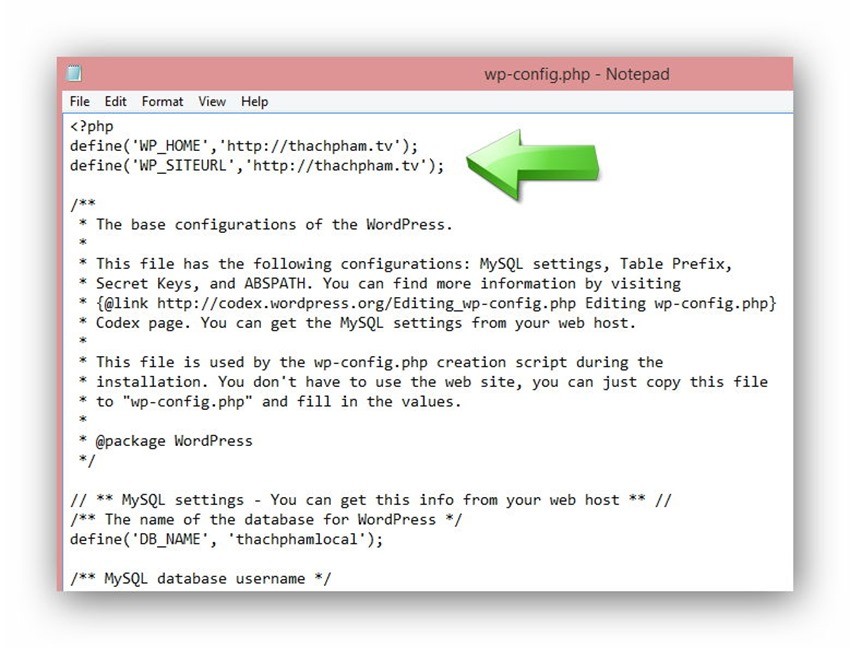
Tiếp tục tìm đến đoạn DB_NAME, sửa giá trị trong cặp dấu ‘ ’ ở đằng sau thành tên database của bạn trên host, tìm DB_USER và sửa giá trị của nó trong dấu ‘ ‘ ở đằng sau thành tên username của database trên host, tìm DB_PASSWORD và sửa giá trị trong cặp dấu ‘ ‘ đằng sau thành password của database username. Tất cả giá trị đều phải viết trong cặp dấu nháy chứ không nó sẽ bị lỗi.
Còn cái DB_HOST thì đa phần hiện nay chúng ta đều ghi là localhost, trừ một số nhà cung cấp host cá biệt họ sẽ dùng cái Database Host tên khác nhưng rất hiếm.
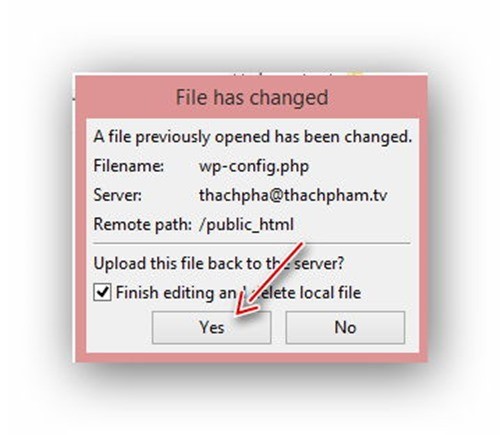
Sửa xong, lưu file này lại, tắt cửa sổ file đó đi rồi bạn sẽ thấy nó hỏi là có muốn upload lên lại không, ấn Yes.
Bước 6. Cập nhật Permalink
Quá trình đã hoàn tất, bây giờ bạn thử truy cập vào địa chỉ Dashboard của website WordPress theo địa chỉ http://tên-miền-của-bạn.com/wp-admin và đăng nhập. Sau đó vào Settings –> Permalinks và ấn nút Save Change để nó cập nhật lại permalink nếu bạn có thiết lập, nếu không sẽ bị lỗi 404 khi vào xem các post và page.
Nếu bạn vào website mà gặp lỗi “Error establishing a database connection” nghĩa là bạn nhập thông tin database bị sai, hãy kiểm tra lại thông tin và nhập cho chính xác.
Bước 7. Thay thế tên miền cũ ở localhost thành tên miền mới
Khi bạn làm website ở localhost thì các đường dẫn như hình ảnh trong bài viết đều mang tên miền ở localhost, như vậy chỉ bạn mới thấy được thôi. Bây giờ nhiệm vụ của chúng ta là thay thế các tên miền cũ ở localhost thành tên miền chính thức của website thông qua một plugin.
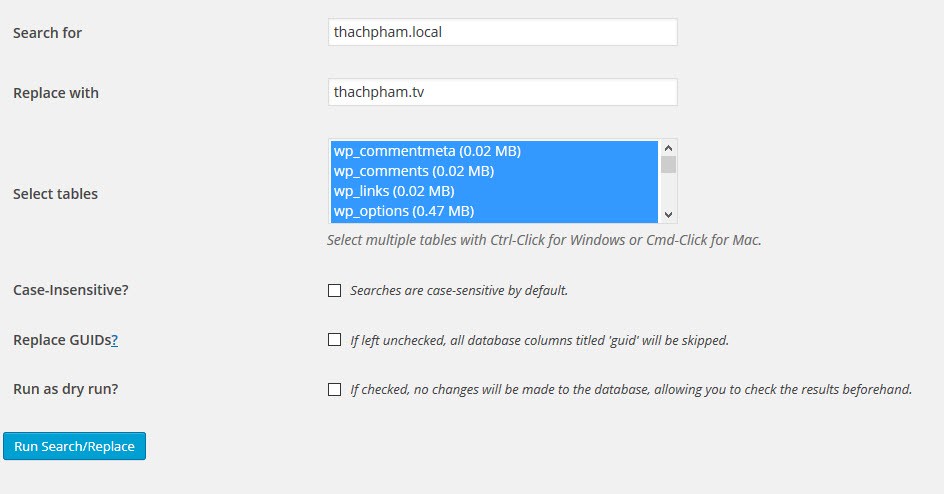
Bạn hãy cài plugin tên là Better Search Replace và kích hoạt nó lên. Kế tiếp là vào Tools –> Better Search Replace.
Ở khung Search for, bạn nhập chuỗi ký tự cần tìm, chuỗi ký tự ở đây chính là cái tên miền cũ của bạn trên localhost, ví dụ của mình là thachpham.local. Ở phần Replace with, bạn nhập chuỗi ký tự cần thay thế, tức là tên miền sử dụng chính thức cho website, ví dụ của mình là thachpham.tv. Ở phần table, bạn ấn Ctrl + A để chọn tất cả table trong database, bỏ chọn phần Run as dry run, cuối cùng ấn Run.
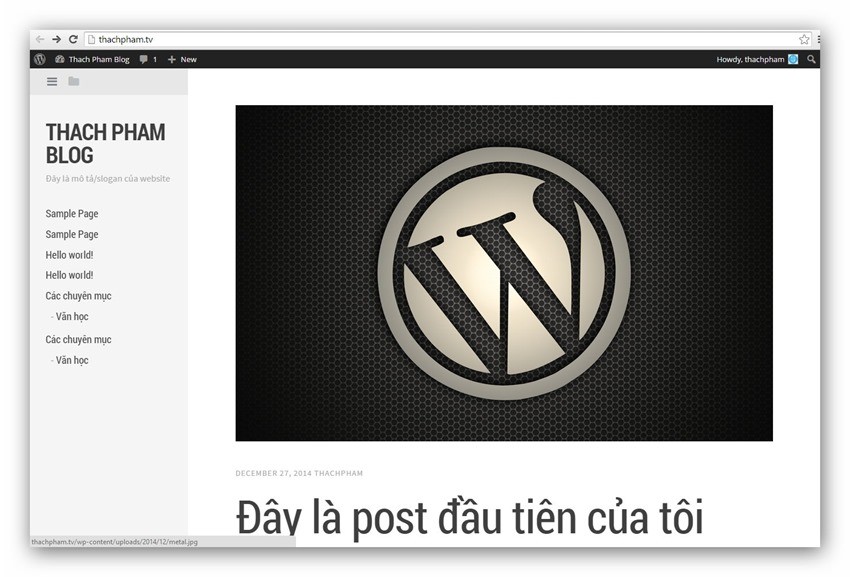
Hoàn tất.
Sử dụng plugin để chuyển
Nếu bạn đã biết cách làm thủ công như ở trên rồi và cần tìm một plugin để hỗ trợ chuyển website WordPress từ localhost lên host nhanh hơn, thì bạn có thể xem bài hướng dẫn chuyển host với Duplicator.
Với plugin này, bạn chỉ cần làm vài bước là website đã có mặt trên host mà không cần cập nhật lại tên miền.
Lưu ý rằng không phải host nào cũng có thể sử dụng Duplicator những các host tốt nhất mình có giới thiệu đều có thể dùng tốt plugin này.
Lời kết
Như vậy là website của bạn bây giờ đã làm một chuyến du lịch từ localhost lên host để “cùng ra biển lớn” rồi đó, bạn đã có thể bắt đầu phát triển website mình một cách chính thức và chuyển qua phần kiến thức quản trị website WordPress để tìm hiểu về các vấn đề mà một webmaster cần nắm để có thể quản trị website của mình.
Còn nếu bạn muốn biết cách cài đặt mới một website WordPress trực tiếp trên host thì hãy xem bài hướng dẫn tiếp theo của phần này.
No Comment! Be the first one.